



Uygulamamızı ve özellikleri kullanabilmek için lütfen önce ExpressVPN hesabına giriş yapın.
Bu eğitici size Tomato yönlendiricinizde OpenVPN protokolünü kullanarak ExpressVPN’i nasıl kuracağınızı gösterecektir.
Tüm ExpressVPN konumları, manuel yapılandırılmış bağlantılar için kullanılabilir olmayabilir.
Tomato, gelişmiş ağ özellikleri ve OpenVPN protokolü desteği sunan özel bir aygıt yazılımıdır. Aşağıdaki adımlar AdvancedTomato Version 3.5-140 üzerinde test edilmiştir. AdvancedTomato destekli yönlendiriciler listesine bakın.
Devam etmeden önce, yönlendiricinizde Tomato aygıt yazılımını kurduğunuzdan emin olun.
Git…
1. ExpressVPN hesap bilgilerinizi bulun
2. Tomato yönlendiricinizi yapılandırın
3. Bir VPN sunucusu konumuna bağlanın
Bir VPN sunucusu konumundan bağlantıyı kesin
1. ExpressVPN hesap bilgilerinizi bulun
ExpressVPN+ kurulum sayfasına gidin. İstenirse ExpressVPN e-posta adresinizi girin ve Send Code (Kod Gönder) butonuna tıklayın.
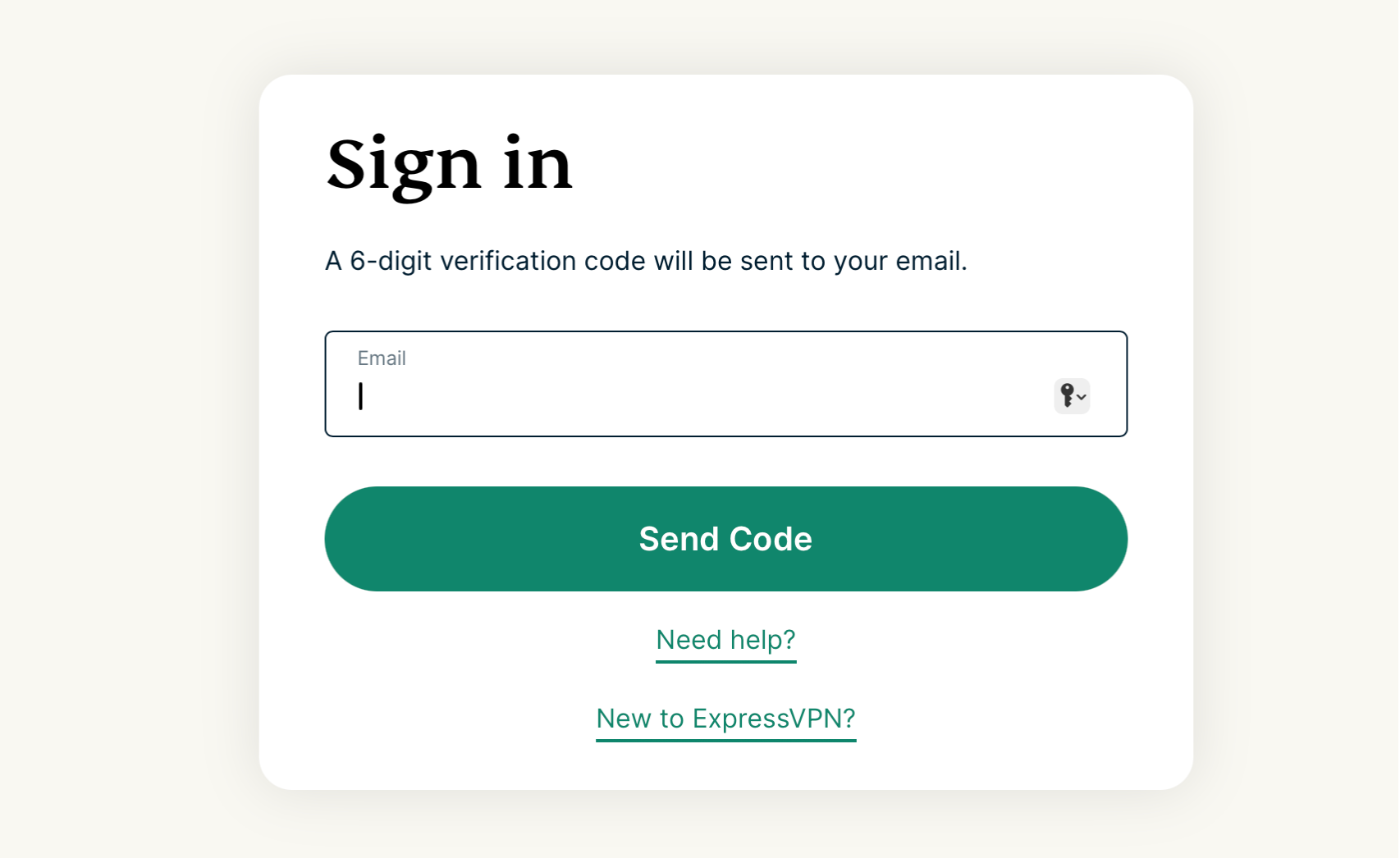
E-posta adresinize gönderilen doğrulama kodunu girin. Uygulamalar kısmından Advanced setup (Gelişmiş kurulum) kısmını seçin.

Manual Configuration (Manuel/Elle yapılandırma) kısmını seçin.

Sağ taraftaki 1. adımın Setup (Kurulum) kısmında kullanıcı adı ve şifrenizi göreceksiniz.

2. adıma kaydırarak kullanılabilen bölgeleri görün. Bir bölgeye tıkladığınızda mevcut konumları göreceksiniz.

.ovpn dosyalarını indirmek için istediğiniz konum veya konumlara tıklayın.

Bu tarayıcı penceresini açık tutun. Kurulum için daha sonra buradaki bilgilere ihtiyacınız olacak.
Yardıma mı ihtiyacınız var? Hemen yardım almak için ExpressVPN Destek Ekibi’ne ulaşın.
2. Tomato yönlendiricinizi yapılandırın
Tarayıcınızın adres çubuğuna yönlendiricinizin IP adresini girin.
Kullanıcı adını ve şifreyi girin. (Varsayılan olarak, bunlar root ve admin). Sign In (Oturum Aç)‘a tıklayın.
Yönetici ayarlarına girdikten sonra, sol kenar çubuğunda VPN > OpenVPN Client (OpenVPN İstemci)‘ye tıklayın.
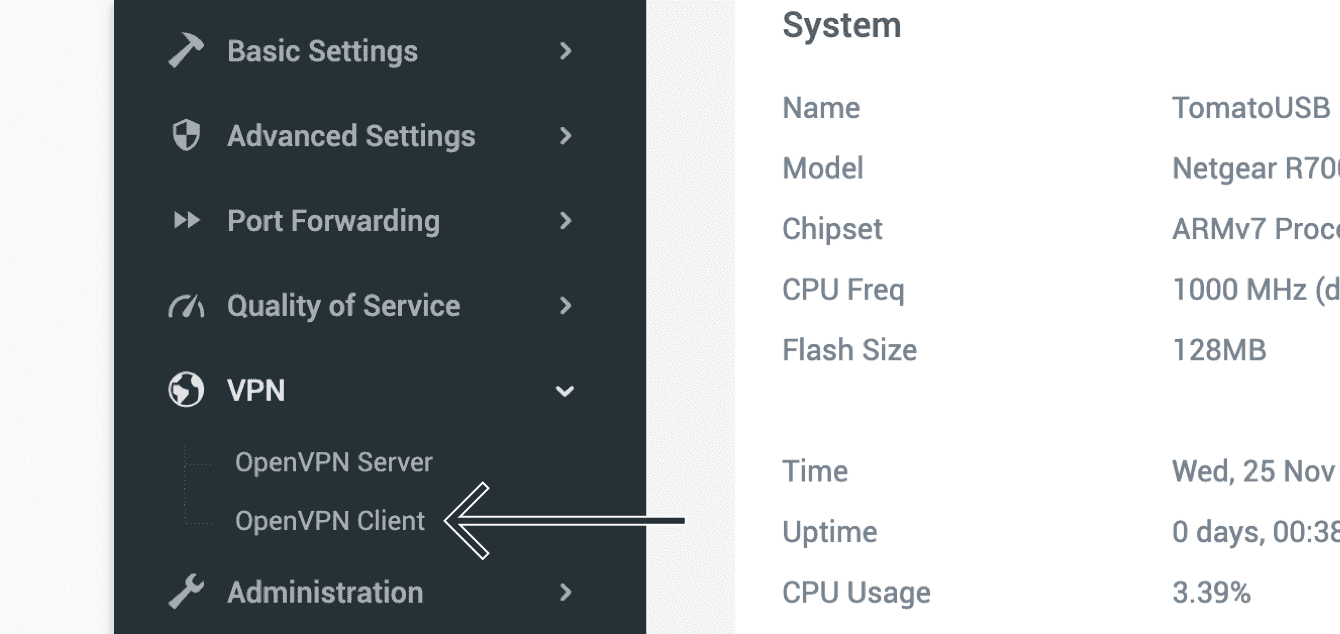
Basic (Temel) sekmesinde aşağıdaki bilgileri girin:
- Start with WAN (WAN ile Başlat): Bu kutuyu işaretleyin.
- Interface Type (Arayüz Türü): TUN seçin.
- Protocol (Protokol): UDP seçin.
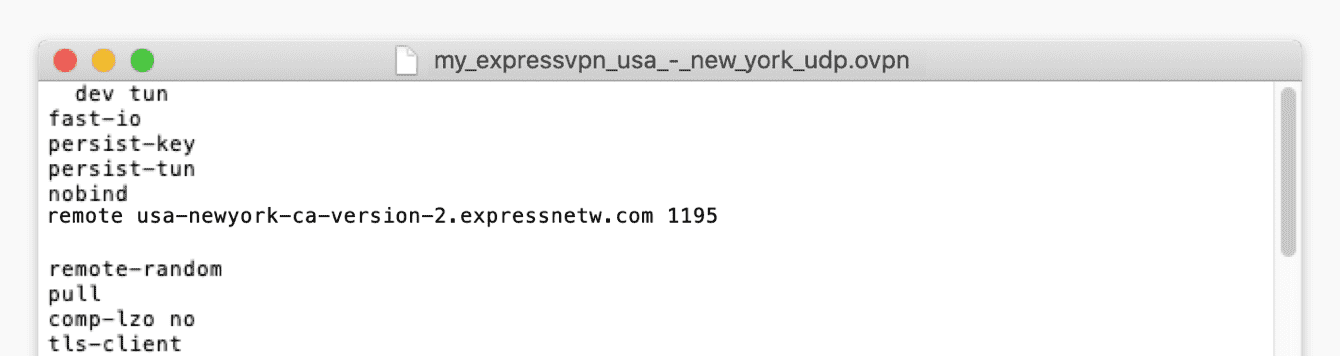
- Server Address/ Port (Sunucu Adresi/Port): Bu bilgiyi almak için, indirdiğiniz .ovpn yapılandırma dosyasına sağ tıklayın önceden ve herhangi bir metin düzenleyiciyle açın. İlk alan için, “remote” kelimesi ile 4 haneli sayı arasında listelenen sunucu adresini girin. İkinci alan için, bu satırın sonunda yer alan 4 haneli sayıyı girin.


- Firewall (Güvenlik Duvarı): Automatic (Otomatik) seçin.
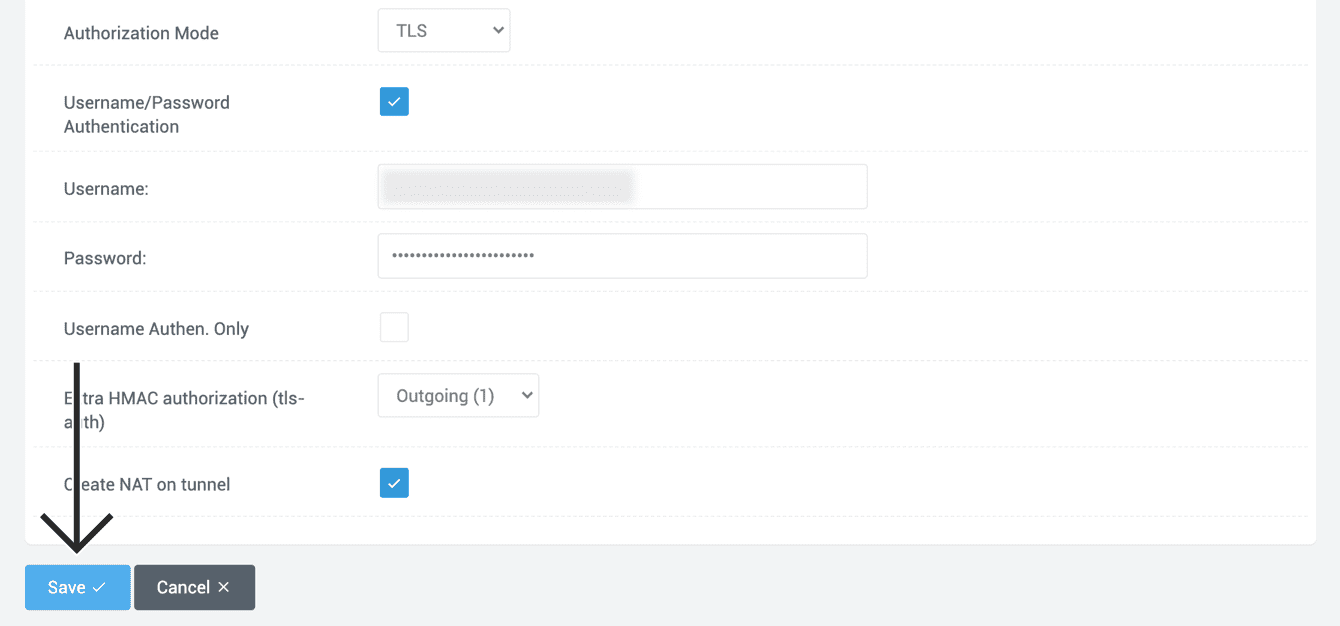
- Authorization Mode (Yetkilendirme Modu): TLS seçin.
- Username/ Password Authentication (Kullanıcı Adı/Şifre Doğrulama): Bu kutuyu işaretleyin.
- Username (Kullanıcı Adı): Daha önce bulduğunuz OpenVPN kullanıcı adını giriniz.
- Password (Şifre): Daha önce bulduğunuz OpenVPN şifresini giriniz.
- Username Authen. Only (Kullanıcı Adı Doğrulama. Sadece): İşaretlemeyin.
- Extra HMAC authorization (Ekstra HMAC yetkilendirmesi) (tls-auth): Outgoing (Giden) (1) seçin.
- Create NAT on tunnel (Tünel üzerinde NAT oluştur): Bu kutuyu işaretleyin.
Save (Kaydet) seçeneğine tıklayın.
Advanced (Gelişmiş) sekmesine tıklayın. Aşağıdaki bilgileri girin:
- Poll Interval (Anket Aralığı): Gerçek şekliyle bırakın.
- Redirect Internet traffic (İnternet trafiğini yönlendir): Bu kutuyu işaretleyin.
- Accept DNS configuration (DNS yapılandırmasını kabul et): Exclusive (Özel) seçin.
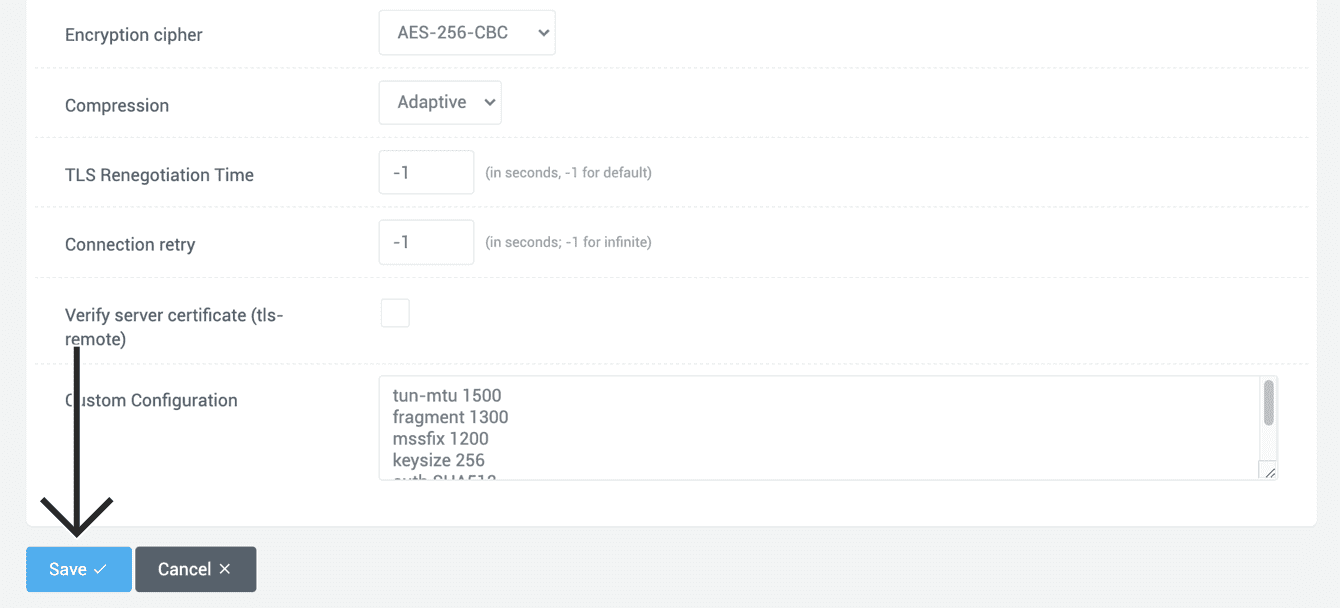
- Encryption cipher (Şifreleme algoritması): AES-256 CBC seçin.
- Compression (Sıkıştırma): Adaptive (Uyarlanabilir) seçin.
- TLS Renegotiation Time (TLS Yeniden Müzakere Süresi): -1 girin.
- Connection retry (Bağlantı tekrar denemesi): -1 girin.
- Verify server certificate (Sunucu sertifikasını doğrula) (tls-remote): Bu kutunun işaretini kaldırın.
Aynı metin düzenleyicisinde, Custom Configuration (Özel Yapılandırma) için bu alandaki aşağıdaki öğeleri bulun ve değerlerini yapıştırın:
- tun-mtu
- fragment
- mssfix
- keysize
- auth
- sndbuf
- rcvbuf
Örneğin, USA – New York için .ovpn yapılandırma dosyasını kullanıyorsanız, şu şekilde yapıştırın:
tun-mtu 1500
 fragment 1300
 mssfix 1200
 keysize 256
 auth SHA512
 sndbuf 524288
 rcvbuf 524288
Save (Kaydet) seçeneğine tıklayın.
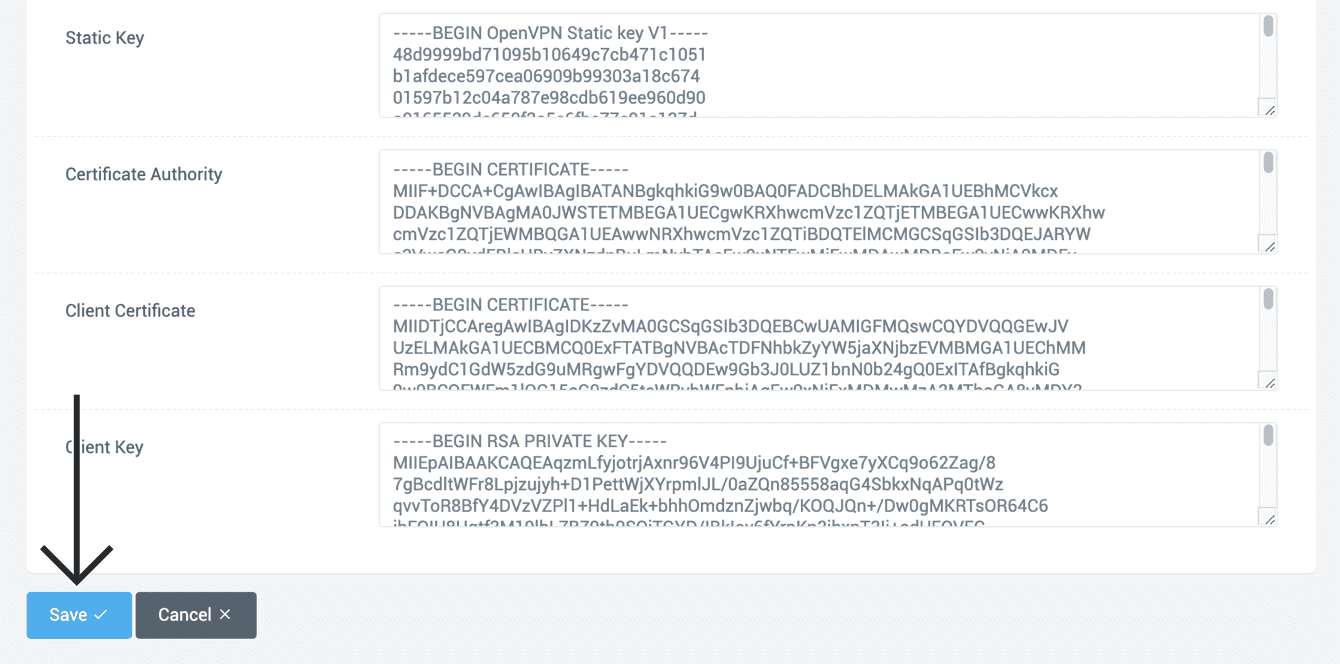
Üst kısımda, Keys (Keys) sekmesine tıklayın, .ovpn yapılandırma dosyasından gelen metni aşağıdaki alanlara kopyalayıp yapıştırın:
- Static Key (Statik Anahtar): .ovpn dosyasında <tls-auth> ve </tls-auth> etiketleri arasında yer alan metni kopyalayın ve bu alana yapıştırın.


- Certificate Authority (Sertifika Yetkilisi): .ovpn dosyasında <ca> ve </ca> etiketleri arasında yer alan metni kopyalayın ve bu alana yapıştırın.


- Client Certificate (İstemci Sertifikası): .ovpn dosyasında <cert> ve </cert> etiketleri arasında yer alan metni kopyalayın ve bu alana yapıştırın.

- Client Key (İstemci Anahtarı): .ovpn dosyasında <key> ve </key> etiketleri arasında yer alan metni kopyalayın ve bu alana yapıştırın.





Save (Kaydet) seçeneğine tıklayın.
Yardıma ihtiyacınız mı var? ExpressVPN Destek Ekibi ile Canlı Sohbet üzerinden iletişim kurmak için buraya tıklayın
3. Bir VPN sunucusu konumuna bağlanın
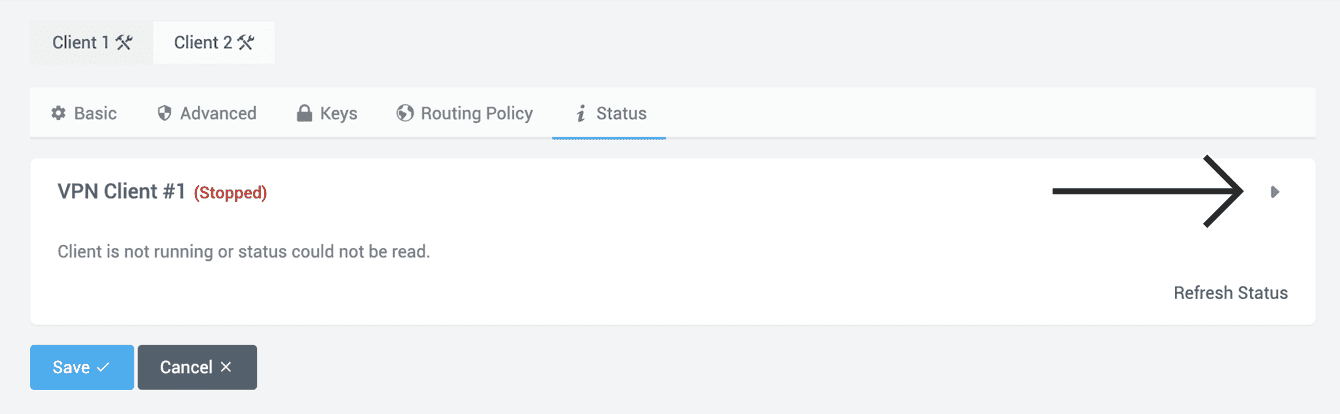
Üst kısımda, Durum sekmesine tıklayın. Ardından ► tıklayın.
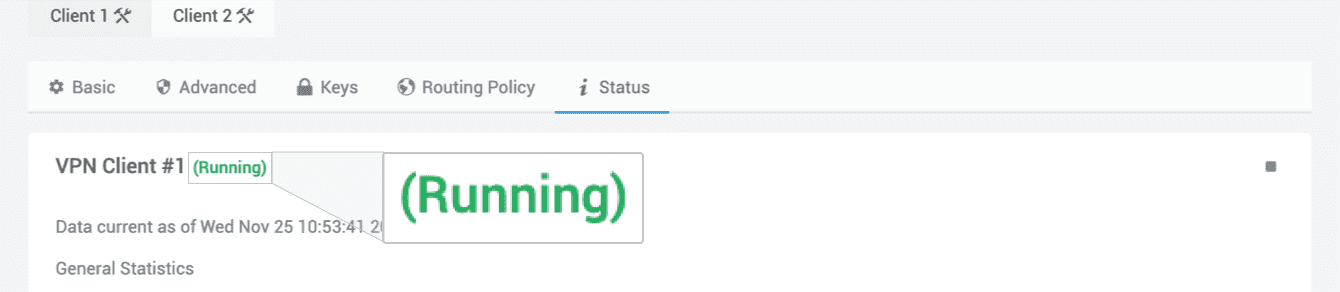
Başarıyla bağlandığınızda, “Çalışıyor” kelimesini göreceksiniz.
Bağlantınızı doğrulamak için, ExpressVPN’in IP Adresi Kontrolcüsünü kullanarak IP adresinizi kontrol edebilirsiniz. Eğer düzgün bir şekilde bağlanmışsanız, gösterilen IP adresi, VPN üzerinden bağlandığınız konumla ilişkilendirilecektir.
Yardıma ihtiyacınız mı var? ExpressVPN Destek Ekibi ile Canlı Sohbet üzerinden iletişim kurmak için buraya tıklayın
Bir VPN sunucusu konumundan bağlantıyı kesin
Bağlantıyı kesmek için VPN > OpenVPN İstemci > Durum kısmına gidin. ■ tıkla. VPN’den bağlantınız kesilecektir.
Yardıma ihtiyacınız mı var? ExpressVPN Destek Ekibi ile Canlı Sohbet üzerinden iletişim kurmak için buraya tıklayın