



ExpressVPN 앱 및 구성을 이용하시려면, 먼저 계정을 만들어주세요.
이 튜토리얼에서는 OpenVPN 프로토콜을 이용하여 Tomato 라우터에 ExpressVPN을 설정하는 방법에 대해 알아보겠습니다.
수동 구성을 통해 연결 시 일부 ExpressVPN 서버 위치를 이용하지 못할 수도 있습니다.
Tomato는 맞춤형 펌웨어로, 고급 네트워킹 기능 및 OpenVPN 프로토콜 지원을 제공합니다. 아래에서 설명할 단계는 AdvancedTomato Version 3.5-140에서 테스트를 거쳤습니다. AdvancedTomato 지원 라우터 목록을 참조하세요.
계속 진행하기 전에 라우터에 Tomato 펌웨어가 설치되어 있는지 확인하세요.
원하는 섹션으로 바로 이동하기
1. ExpressVPN 계정 자격 증명 정보 찾기
2. Tomato 라우터 구성하기
3. VPN 서버 위치 연결하기
VPN 서버 위치 연결 해제하기
1. ExpressVPN 계정 자격 증명 정보 찾기
ExpressVPN+ 설정 페이지로 이동합니다. 메시지가 표시되면 계정 이메일 주소를 입력한 후 Send Code (코드 보내기)를 클릭합니다.
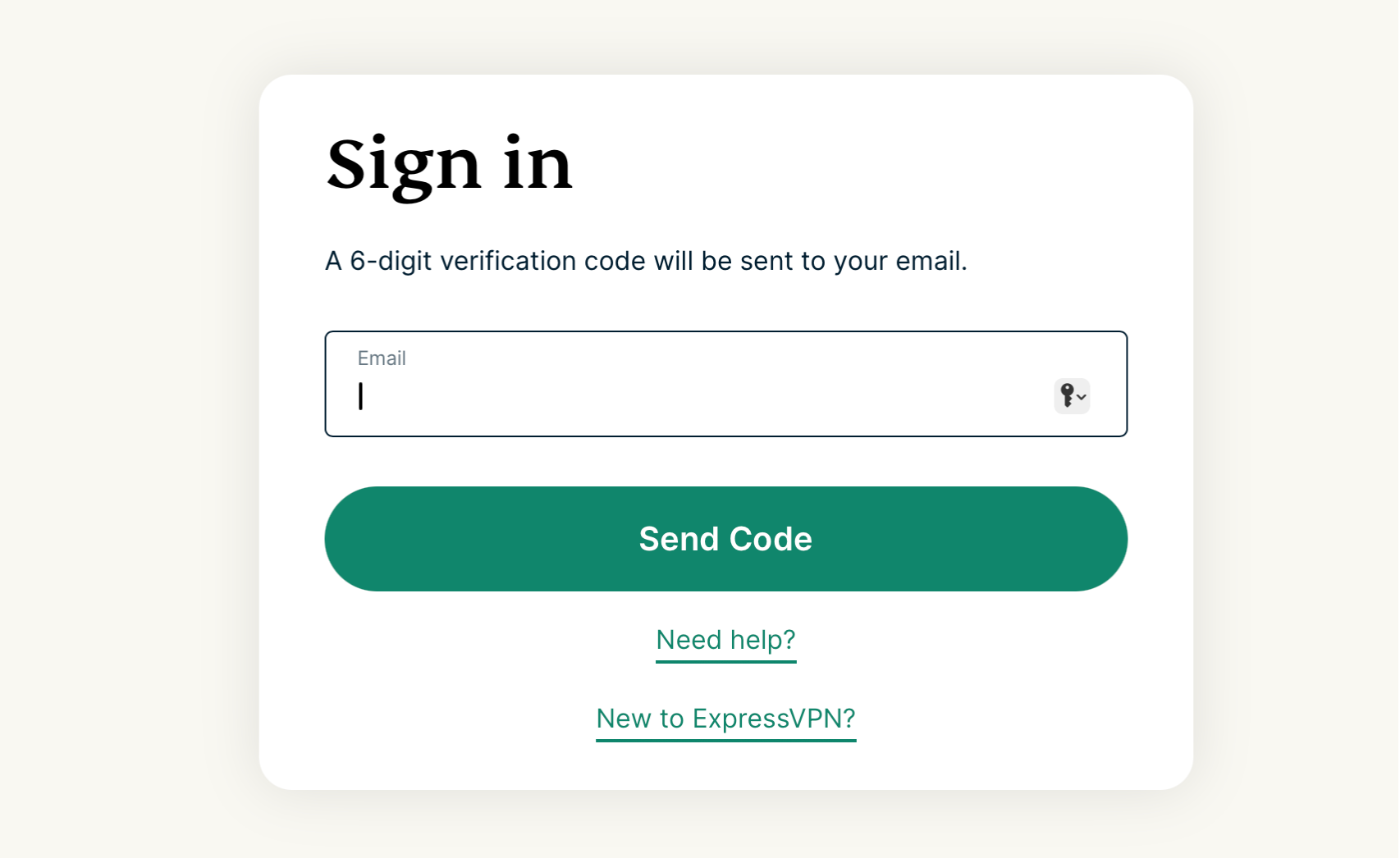
이메일로 전송된 인증 코드를 입력합니다. Applications (애플리케이션)에서 Advanced setup (고급 설정)을 클릭합니다.

Manual Configuration (수동 구성)을 클릭합니다.

1단계 오른쪽의 Setup (설정) 섹션에서 사용자 이름과 비밀번호를 확인할 수 있습니다.

2단계까지 아래로 스크롤하면 사용 가능한 지역이 표시됩니다. 지역을 클릭하여 드롭다운 메뉴를 열고 사용 가능한 위치를 확인합니다.

원하는 위치를 클릭하여 .ovpn 파일을 다운로드합니다.

이 브라우저 창은 닫지 마세요. 이후 설정 과정에서 이 정보가 필요합니다.
도움이 필요하신가요? ExpressVPN 지원팀에 문의하고 즉각적인 지원을 받아보세요.
2. Tomato 라우터 구성하기
브라우저 주소 창에 라우터 IP 주소를 입력하세요.
사용자 이름과 비밀번호(기본 값은 root 및 admin임)를 입력하세요. Sign in (로그인)을 클릭하세요.
관리자 설정으로 이동한 다음, 왼쪽 사이드바에서 VPN 및 OpenVPN Client (OpenVPN 클라이언트)를 클릭하세요.
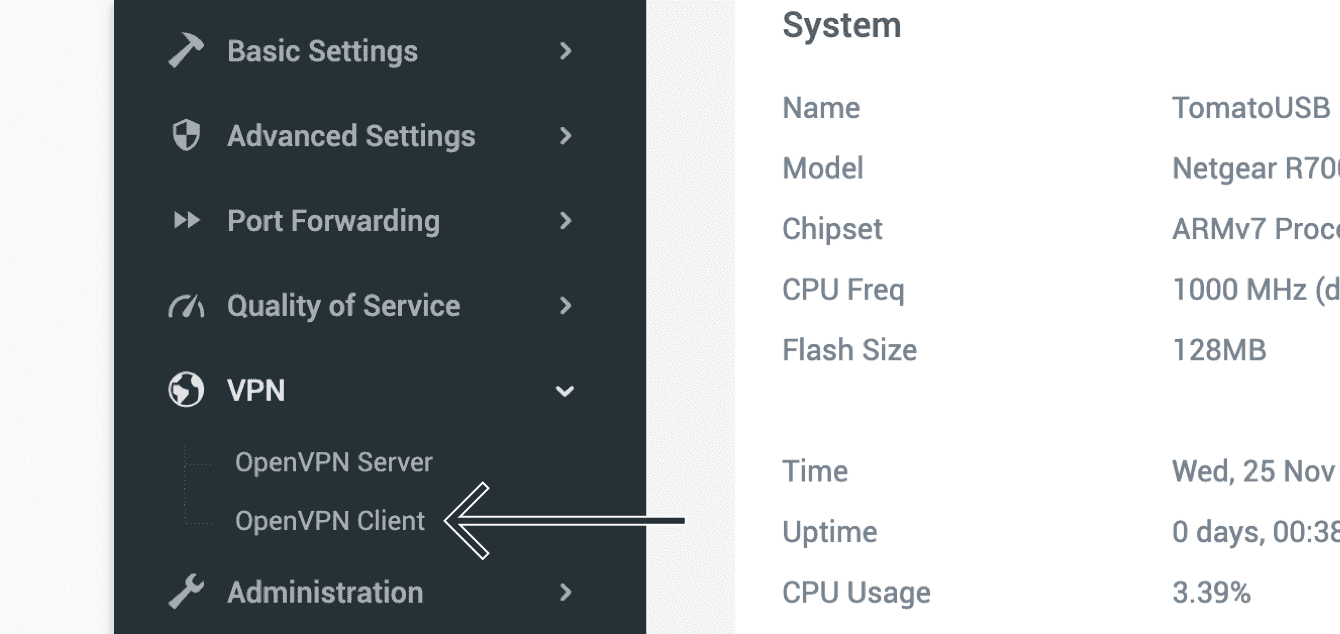
Basic (기본) 탭에서 다음 정보를 입력하세요.
- Start with WAN (WAN으로 시작): 이 상자를 체크 표시하세요.
- Interface Type (인터페이스 유형): TUN을 선택하세요.
- Protocol (프로토콜): UDP를 선택하세요.
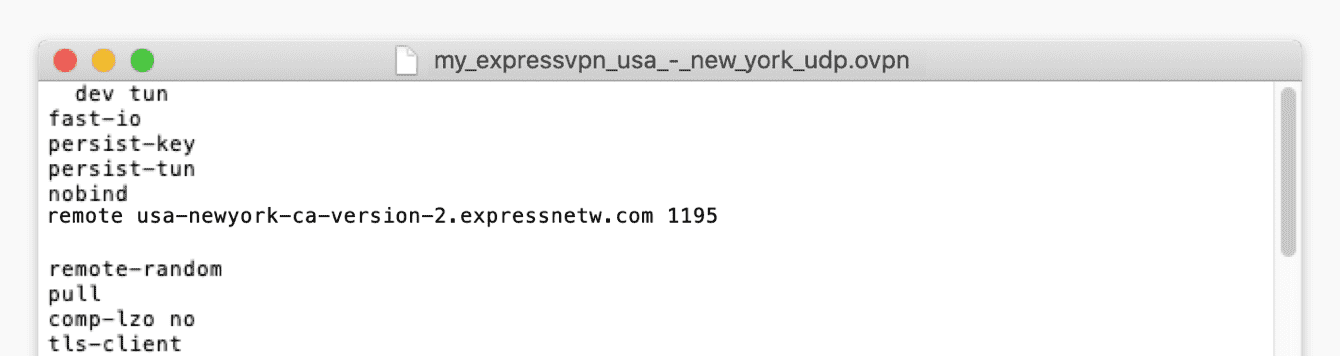
- Server Address / Port (서버 주소/ 포트): 이 정보를 알아보려면 앞서 다운로드한 .ovpn 구성 파일을 오른쪽 클릭하여 아무 텍스트 에디터를 이용하여 파일을 여세요. 첫 번째 입력란에는 “remote”이라는 단어와 4자리 숫자 사이에 나열된 서버 주소를 입력하세요. 두 번째 입력란에는 끝부분에 4자리 숫자를 입력하세요.


- Firewall (방화벽): Automatic (자동)을 선택하세요.
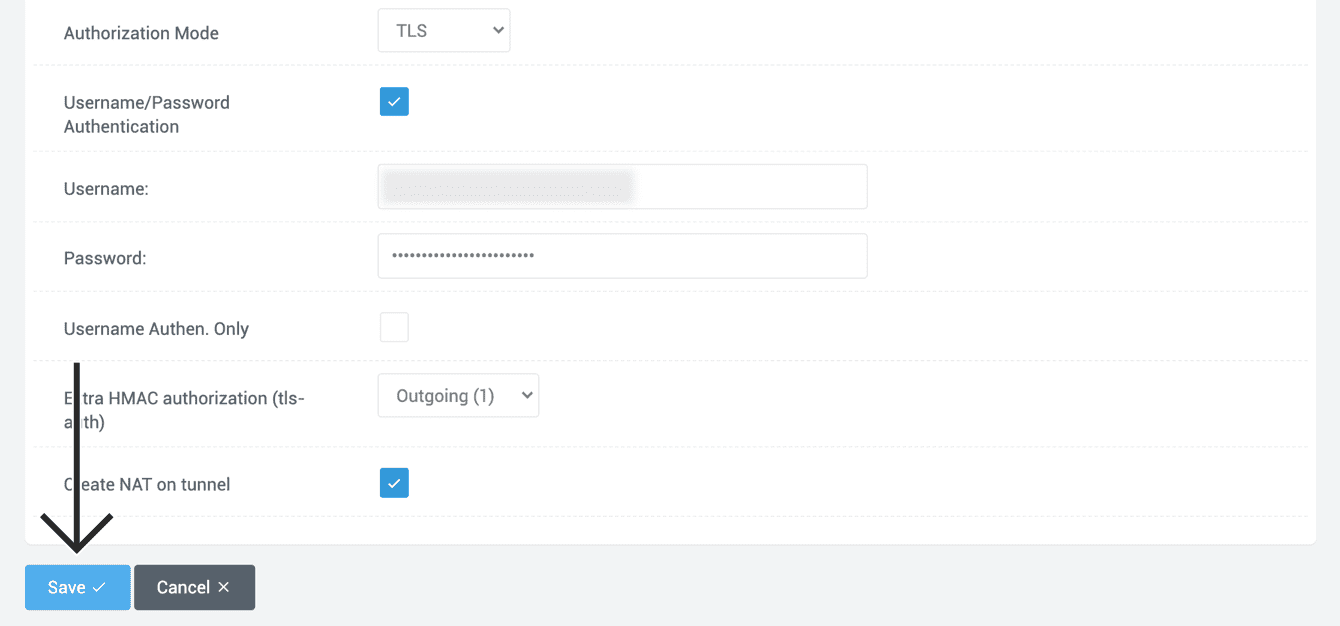
- Authorization Mode (인증 모드): TLS를 선택하세요.
- Username / Password Authentication (사용자 이름/ 비밀번호 인증): 이 상자를 체크 표시하세요.
- Username (사용자 이름): 앞서 찾은 OpenVPN 사용자 이름을 입력하세요.
- Password (비밀번호): 앞서 찾은 OpenVPN 비밀번호를 입력하세요.
- Username Authentication Only (사용자 이름 인증 전용): 체크 표시를 하지 않은 채로 내버려 두세요.
- Additional HMAC Authentication (tls-auth) (추가 HMAC 인증(tls-auth)): Ongoing (1) (진행 중(1))을 선택하세요.
- Create NAT on Tunnel (터널에서 NAT 생성): 이 상자를 체크 표시하세요.
Save (저장)를 클릭하세요.
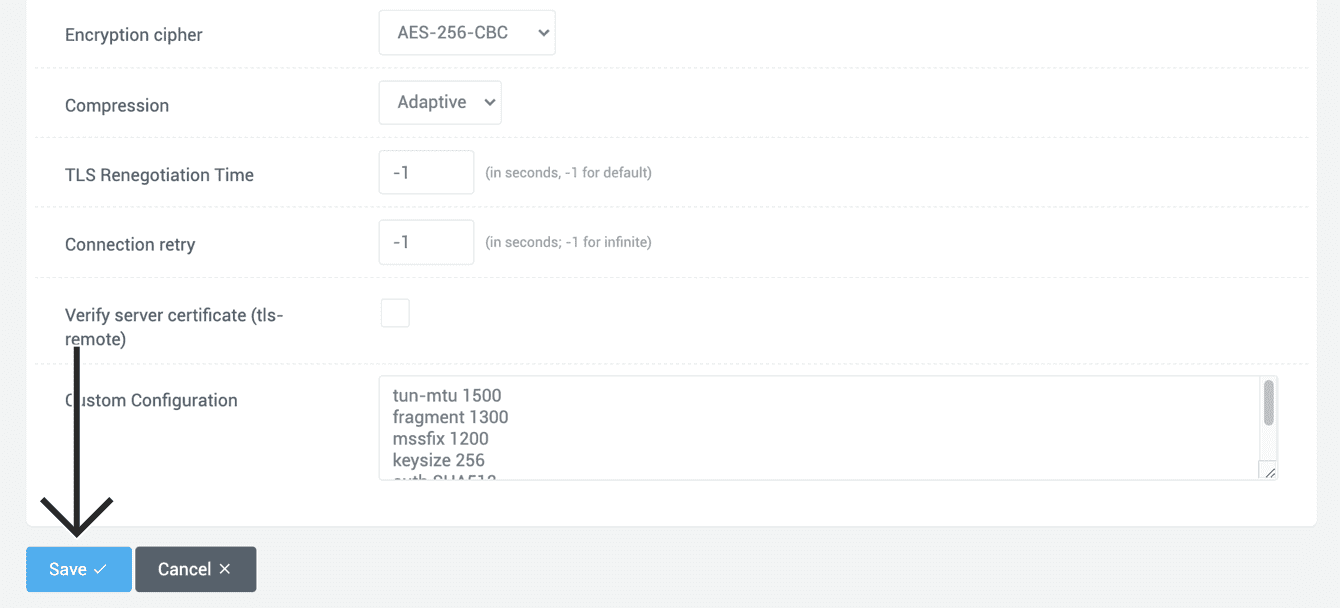
Advanced (고급) 탭을 클릭하고 다음 정보를 입력하세요.
- Polling Interval (폴링 간격): 이대로 내버려 두세요.
- Redirect Internet Traffic (인터넷 트래픽 이동): 이 상자를 체크 표시하세요.
- Accept DNS Configuration (DNS 구성 수락): Exclusive (독점)을 선택하세요.
- Encryption Cipher (암호화): AES-256 CBC를 선택하세요.
- Compression (압축): Adaptive (적응)을 선택하세요.
- TLS Renegotiation Time (TLS 재협상 시간): -1을 입력하세요.
- Connection Retry (연결 재시도): -1을 입력하세요.
- Server Certificate Authentication (tls-remote) (서버 인증서 인증(tls-remote)): 이 상자를 선택 해제하세요.
Custom Configuration (사용자 지정 구성)의 경우 앞서 열었던 텍스트 에디터에서 다음 항목에 대한 값을 찾고 해당 입력란에 붙여넣으세요.
- tun-mtu
- fragment
- mssfix
- keysize
- auth
- sndbuf
- rcvbuf
예를 들어, 미국 뉴욕의 .ovpn 구성 파일을 이용하고 있다면 다음 내용을 붙여넣으세요.
tun-mtu 1500
 fragment 1300
 mssfix 1200
 keysize 256
 auth SHA512
 sndbuf 524288
 rcvbuf 524288
Save (저장)을 클릭하세요.
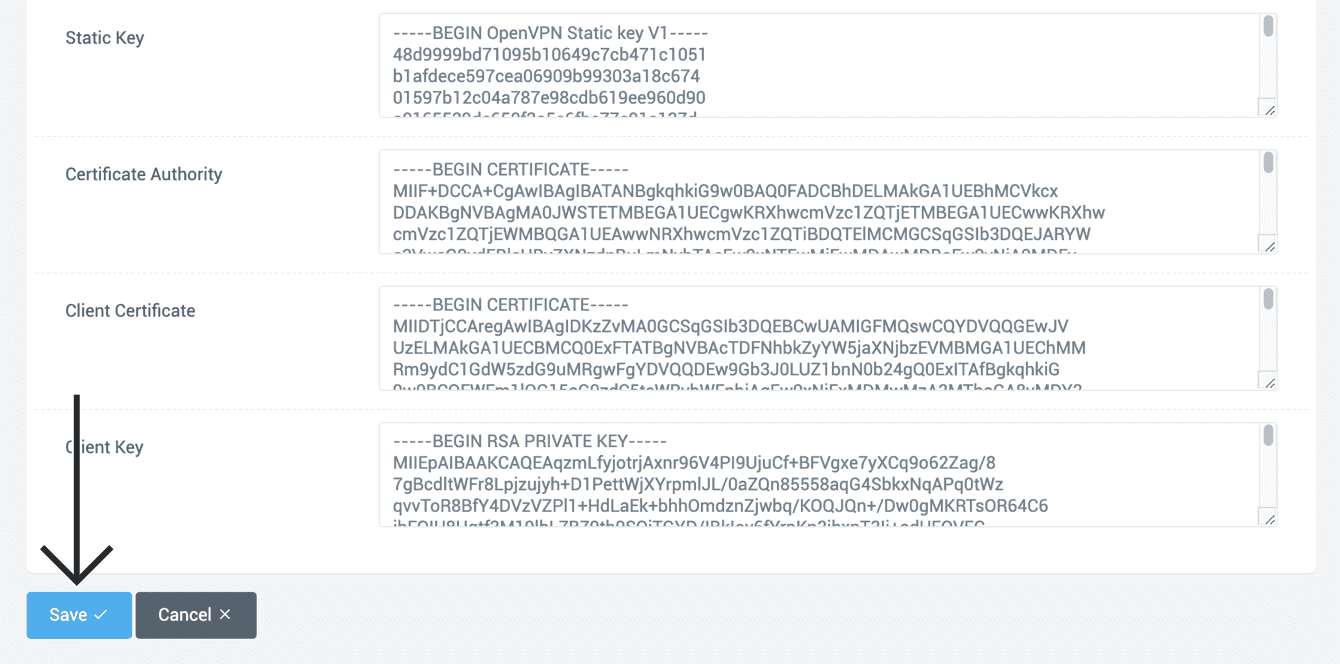
상단에서 Keys (키) 탭을 클릭한 다음 .ovpn 구성 파일에서 텍스트를 복사하여 다음 입력란에 붙여넣으세요.
- Static Key (고정 키): .ovpn 파일에서 <tls-auth> 및 </tls-auth> 태그 사이에 텍스트를 복사하여 이 입력란에 붙여넣으세요.


- Certificate Authority (인증 기관): .ovpn 파일에서 <ca> 및 </ca> 태그 사이에 텍스트를 복사하여 이 입력란에 붙여넣으세요.


- Client Certificate (클라이언트 인증서): .ovpn 파일에서 <cert> 및 </cert> 태그 사이에 텍스트를 복사하여 이 입력란에 붙여넣으세요.

- Client Key (클라이언트 키): .ovpn 파일에서 <key> 및 </key> 태그 사이에 텍스트를 복사하여 이 입력란에 붙여넣으세요.





Save (저장)을 클릭하세요.
도움이 필요하신가요? 여기를 클릭해서 실시간 채팅을 통해 ExpressVPN 지원팀에 문의하세요.
3. VPN 서버 위치 연결하기
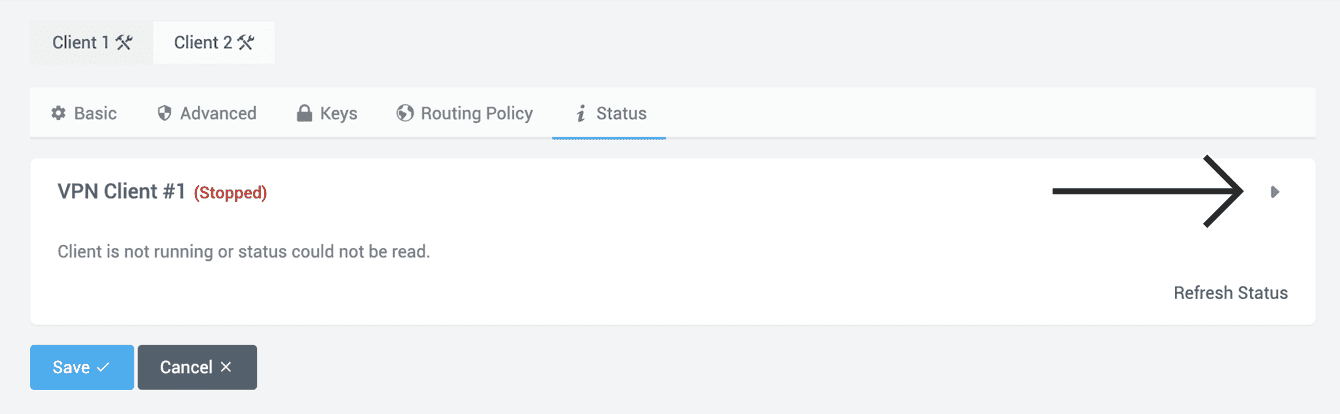
상단에서 Status (상태) 탭을 클릭한 다음 ► 아이콘을 클릭하세요.
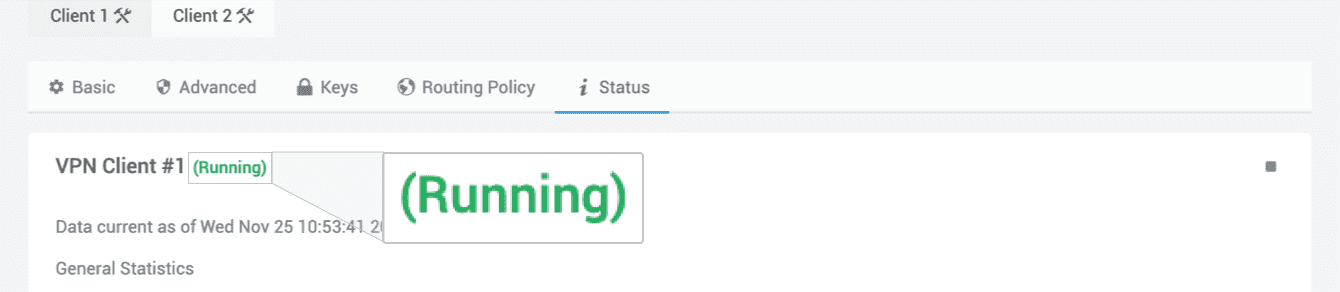
성공적으로 연결되면 “실행 중”이라는 단어가 표시됩니다.
연결을 인증하려면 ExpressVPN의 IP 주소 검사기를 이용하여 IP 주소를 확인할 수 있습니다. 제대로 연결되었다면 IP 주소 검사기에 나타난 IP 주소가 VPN을 통해 연결한 서버 위치와 동일할 겁니다.
도움이 필요하신가요? 여기를 클릭해서 실시간 채팅을 통해 ExpressVPN 지원팀에 문의하세요.
VPN 서버 위치 연결 해제하기
연결을 해제하려면 VPN, OpenVPN Client (OpenVPN 클라이언트), Status (상태)로 이동하세요. ■ 아이콘을 클릭하면 VPN에서 연결이 해제됩니다.
도움이 필요하신가요? 여기를 클릭해서 실시간 채팅을 통해 ExpressVPN 지원팀에 문의하세요.