




Co VPN może zrobić?
Pokaż mi
5 sposobów na używanie VPN
Zobacz je terazInternet Kill Switch to nowy wyłącznik awaryjny ExpressVPN. W przypadku nieoczekiwanego zerwania połączenia z VPN Internet Kill Switch blokuje cały ruch internetowy, dbając o bezpieczeństwo danych.
Narzędzie Internet Kill Switch jest dostępne w aplikacji ExpressVPN dla systemów Windows, Mac i Linux oraz routerów.
Przeskocz do…
Jak działa Internet Kill Switch?
Kiedy narzędzie Internet Kill Switch jest aktywne?
Jak włączyć lub wyłączyć Internet Kill Switch?
Nie można zastosować zmian w Internet Kill Switch
Przyznanie (lub odmowa) dostępu do urządzeń w sieci lokalnej
Jak włączyć (lub wyłączyć) zaawansowany wyłącznik awaryjny
Jak działa Internet Kill Switch?
Kiedy nie masz połączenia z VPN, Twój ruch internetowy może być narażony na ingerencję ze strony osób trzecich. Dla zachowania bezpieczeństwa danych w przypadku nieoczekiwanego rozłączenia z VPN funkcja Internet Kill Switch aktywuje się i blokuje cały ruch internetowy do momentu przywrócenia połączenia z VPN. Dowiedz się więcej o Internet Kill Switch.
Potrzebujesz pomocy? Skontaktuj się z zespołem pomocy ExpressVPN, aby uzyskać natychmiastową pomoc.
Kiedy narzędzie Internet Kill Switch jest aktywne?
Funkcja Internet Kill Switch jest domyślnie włączona. Jeśli narzędzie Internet Kill Switch jest włączone w ustawieniach, aktywuje się automatycznie, gdy tylko użytkownik połączy się z VPN, a stan połączenia aplikacji ulegnie zmianie. Jeśli rozłączysz się z VPN ręcznie, Internet Kill Switch nie aktywuje się, nawet jeśli stosowna opcja została włączona w ustawieniach aplikacji.
Poniższa tabela podsumowuje, kiedy narzędzie Internet Kill Switch jest aktywne (lub nieaktywne) w różnych stanach połączenia VPN.
Uwaga: W trakcie nawiązywania połączenia z VPN aktywacja funkcji Internet Kill Switch może potrwać kilka sekund.
W przypadku nieoczekiwanego rozłączenia z VPN funkcja Internet Kill Switch aktywuje się automatycznie i blokuje wszelki wychodzący oraz przychodzący ruch internetowy na urządzeniu do momentu przywrócenia połączenia.
Potrzebujesz pomocy? Skontaktuj się z zespołem pomocy ExpressVPN, aby uzyskać natychmiastową pomoc.
Jak włączyć lub wyłączyć Internet Kill Switch
Funkcja Internet Kill Switch jest domyślnie włączona. Jeśli funkcja Internet Kill Switch została wcześniej wyłączona, można ponownie włączyć ją w ustawieniach aplikacji.
W przypadku wyłączenia funkcji Internet Kill Switch:
- Będziesz mieć możliwość przeglądania Internetu, jeśli VPN nieoczekiwanie się rozłączy.
- Twój ruch nie będzie zaszyfrowany ani zabezpieczony.
Postępuj zgodnie z instrukcją na odpowiednie urządzenie:
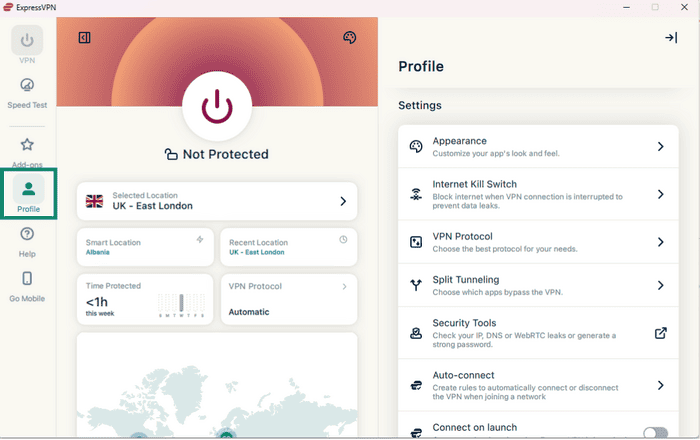
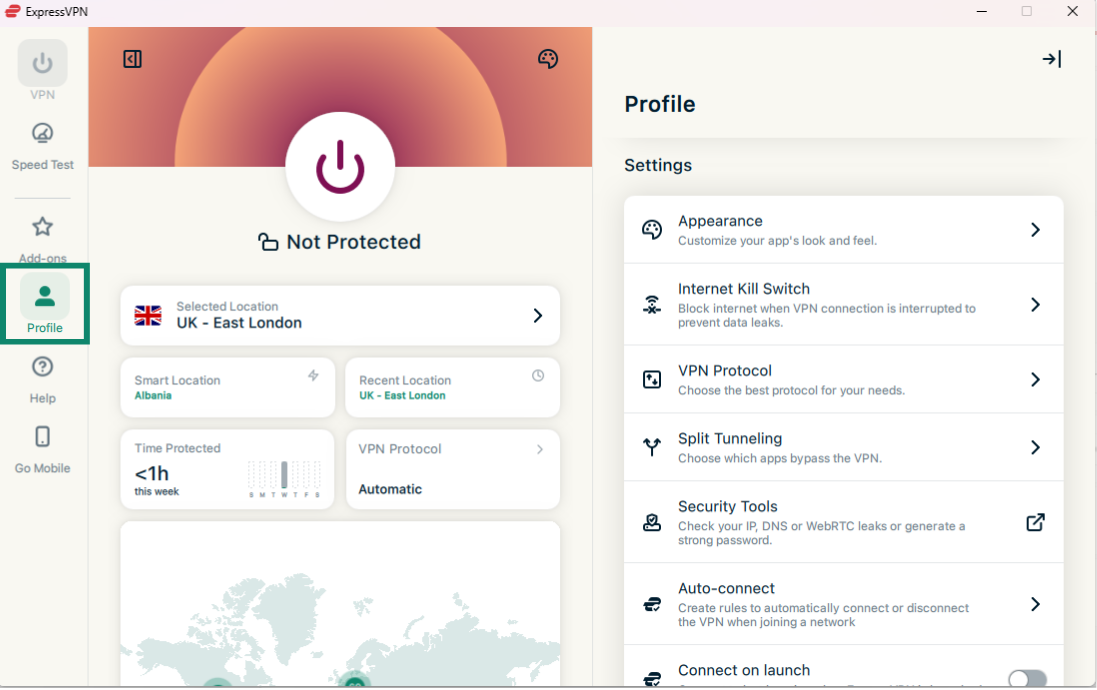
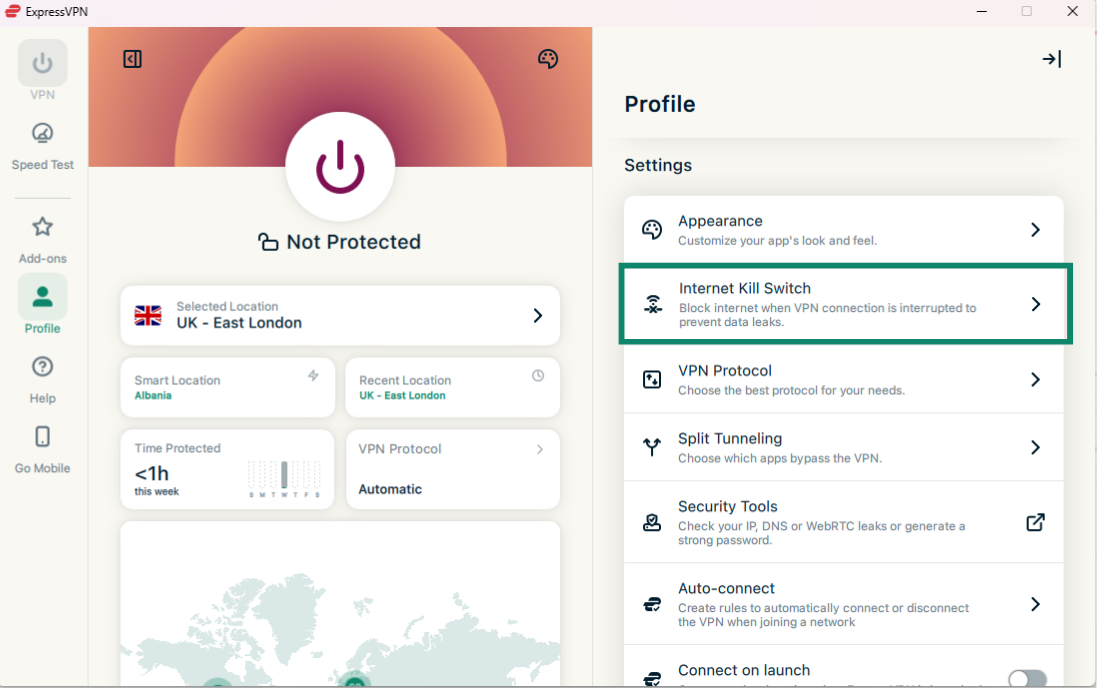
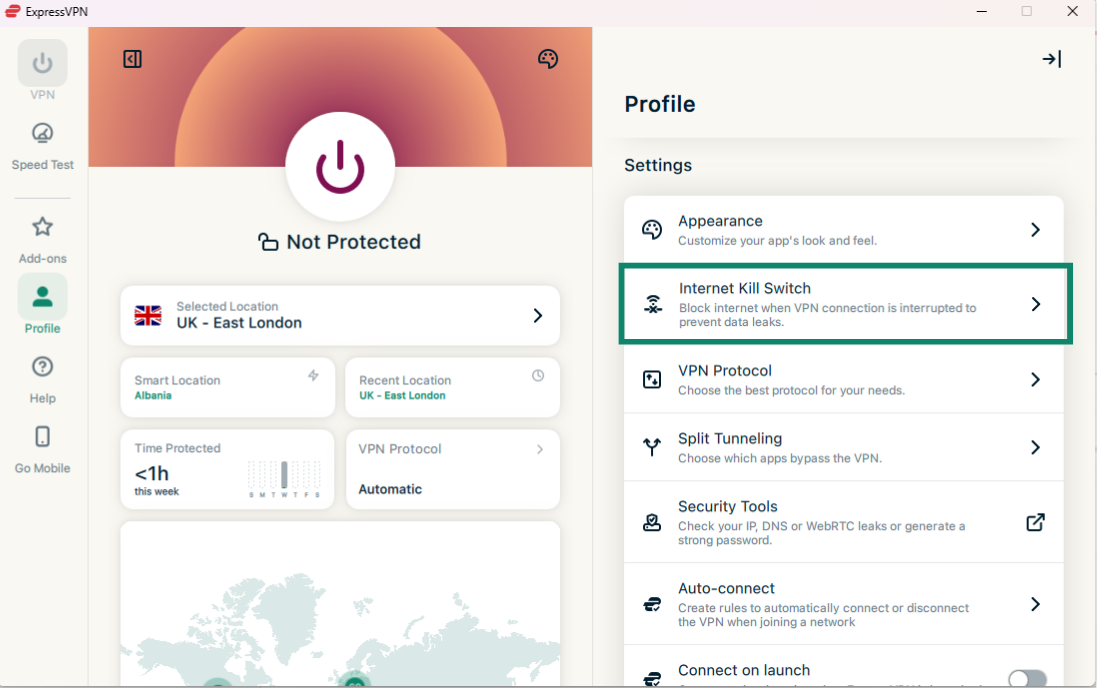
- W aplikacji ExpressVPN kliknij kartę Profile (Profil).

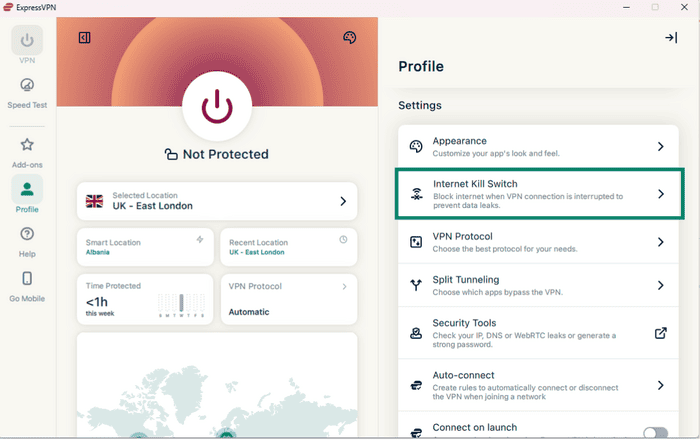
- W menu Settings (Ustawienia) kliknij Internet Kill Switch.
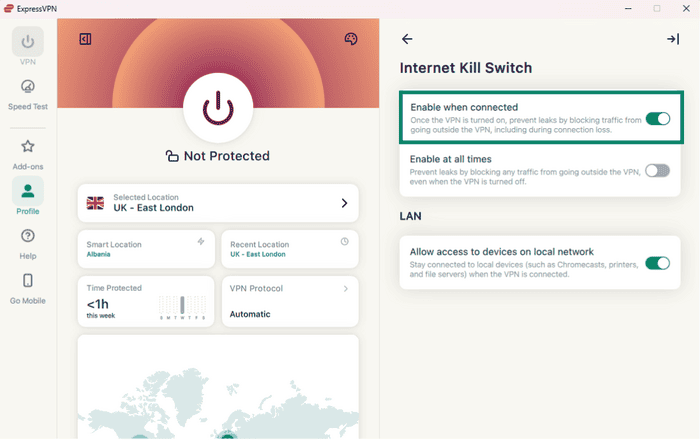
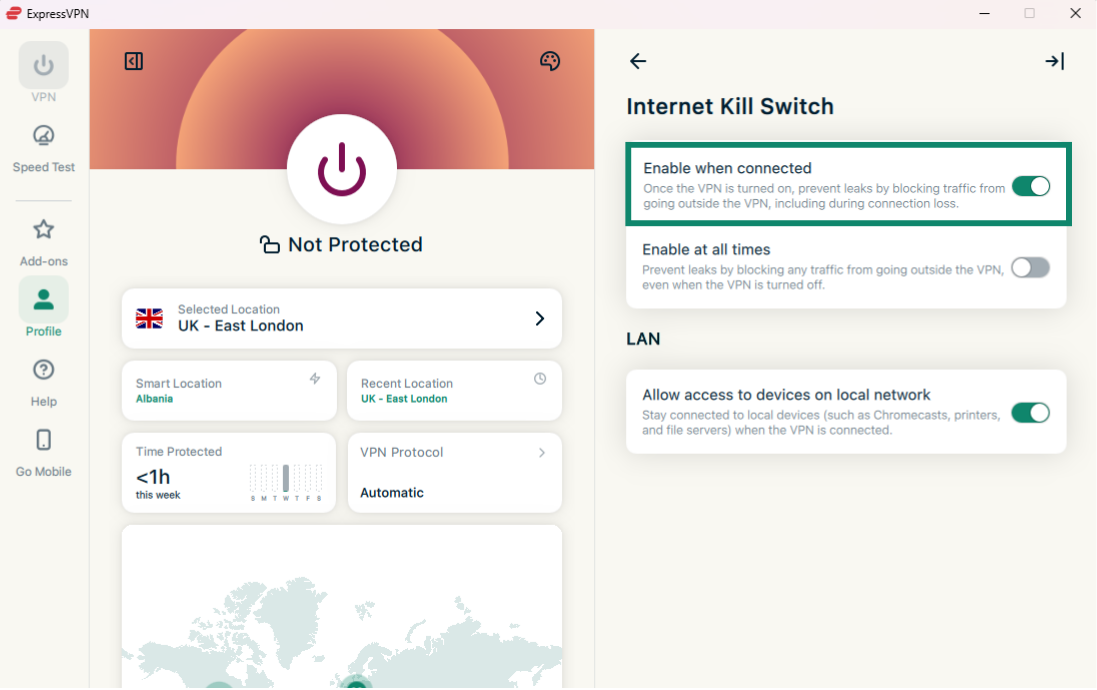
- Kliknij Enable when connected (Aktywuj po nawiązaniu połączenia).
- Otwórz Terminal.
- Aby wyłączyć funkcję Network Lock, wprowadź następujące polecenie:
expressvpnctl set networklock false
Aby włączyć funkcję Network Lock, wprowadź następujące polecenie:
expressvpnctl set networklock true
Potrzebujesz pomocy? Skontaktuj się z zespołem pomocy ExpressVPN, aby uzyskać natychmiastową pomoc.
Nie można zastosować zmian w Internet Kill Switch
Jeśli nie możesz zastosować zmian w Internet Kill Switch:
- Uruchom urządzenie ponownie.
- Zrestartuj aplikację ExpressVPN.
Jeśli problem będzie się utrzymywać, postępuj zgodnie ze wskazówkami dotyczącymi urządzenia lub systemu, z którego korzystasz:
Windows (po uruchomieniu jako administrator)
- Wciśnij Ctrl + Alt + Delete.
- Wybierz Menedżer zadań. Kliknij Tak, aby zezwolić na wprowadzenie zmian na urządzeniu.
- Kliknij Więcej szczegółów.
- Wybierz Usługi.
- Kliknij prawym przyciskiem myszy ExpressVpnService.
- Kliknij Zatrzymaj.
- Kliknij prawym przyciskiem myszy ExpressVpnService.
- Kliknij Rozpocznij.
- Uruchom ponownie ExpressVPN.
Potrzebujesz pomocy? Skontaktuj się z zespołem pomocy ExpressVPN, aby uzyskać natychmiastową pomoc.
- Użyj wyszukiwania Spotlight, aby odnaleźć Monitor aktywności.
- Wybierz ExpressVPN.
- Kliknij ikonę Wymuś koniec widoczną w lewym górnym rogu ekranu.
- Uruchom ponownie ExpressVPN.
Potrzebujesz pomocy? Skontaktuj się z zespołem pomocy ExpressVPN, aby uzyskać natychmiastową pomoc.
- Open System Monitor.
- Find ExpressVPN in the process list.
- Select it and click End Process or Kill.
- Reopen ExpressVPN.
Potrzebujesz pomocy? Skontaktuj się z zespołem pomocy ExpressVPN, aby uzyskać natychmiastową pomoc.
Przyznanie (lub odmowa) dostępu do urządzeń w sieci lokalnej
Po włączeniu funkcji Internet Kill Switch domyślnie nadal masz dostęp do urządzeń w sieci lokalnej. W ustawieniach aplikacji możesz zmienić ustawienia dostępu do urządzeń w sieci lokalnej (zezwolić na dostęp lub go zablokować).
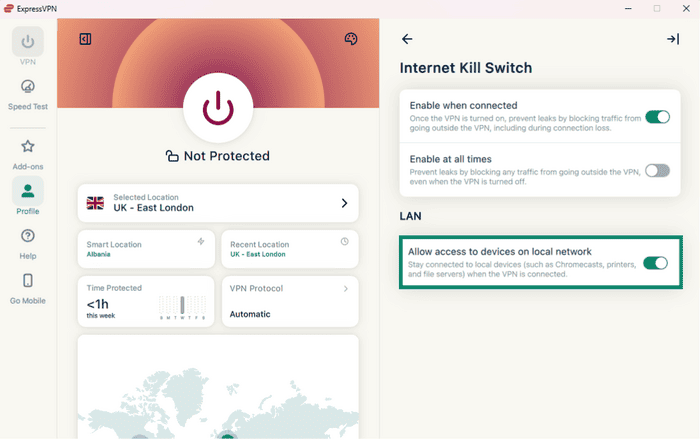
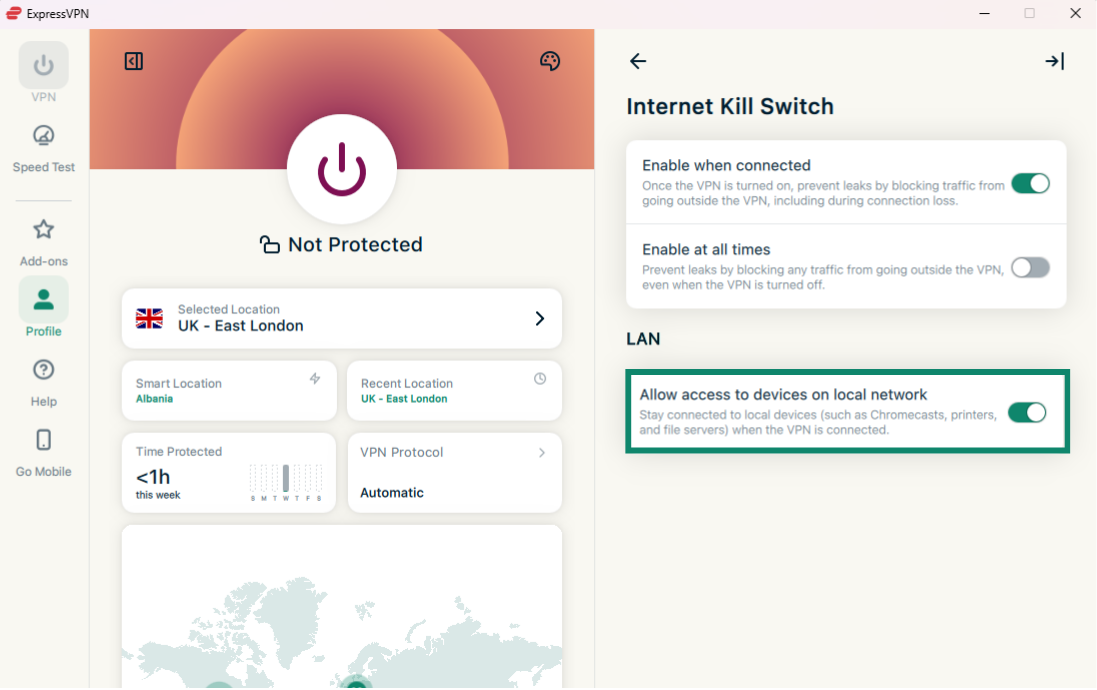
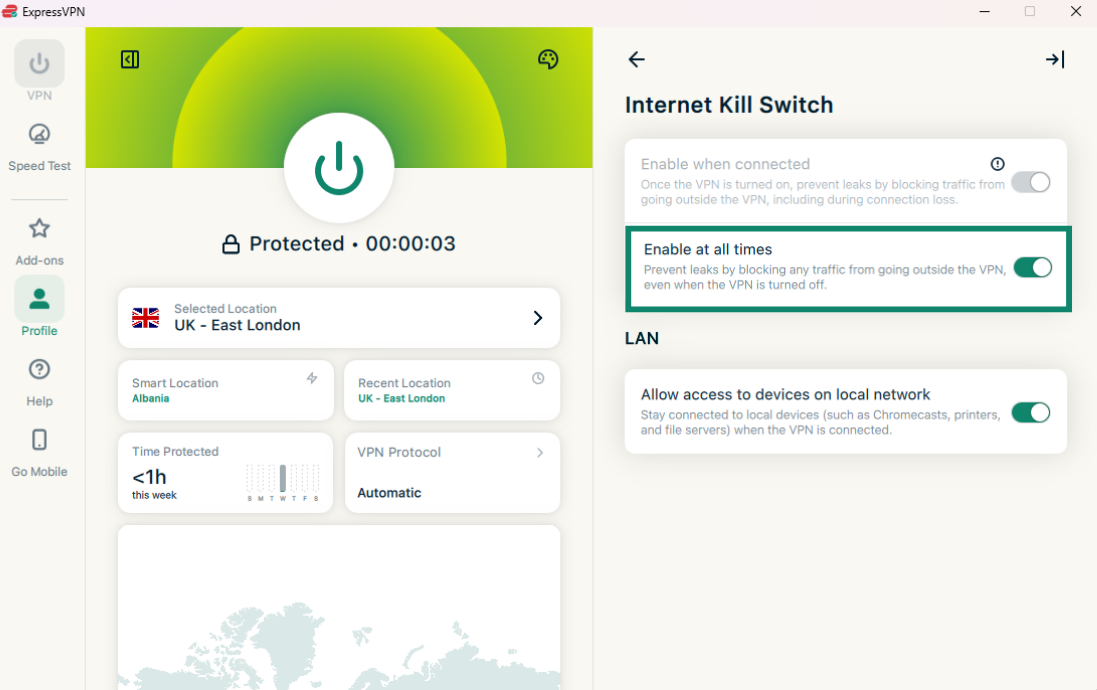
W aplikacjach ExpressVPN dla systemów Windows, Mac i Linux za dostęp do urządzeń w sieci lokalnej odpowiada pole wyboru Allow access to devices on local network (Zezwól na dostęp do urządzeń w sieci lokalnej):
- Po aktywacji: dostęp do urządzeń w sieci lokalnej jest dozwolony.
- Po dezaktywacji: dostęp do urządzeń w sieci lokalnej jest niedozwolony.
Ważne: Przed zmianą ustawień funkcji Internet Kill Switch upewnij się, że nie masz połączenia z VPN.
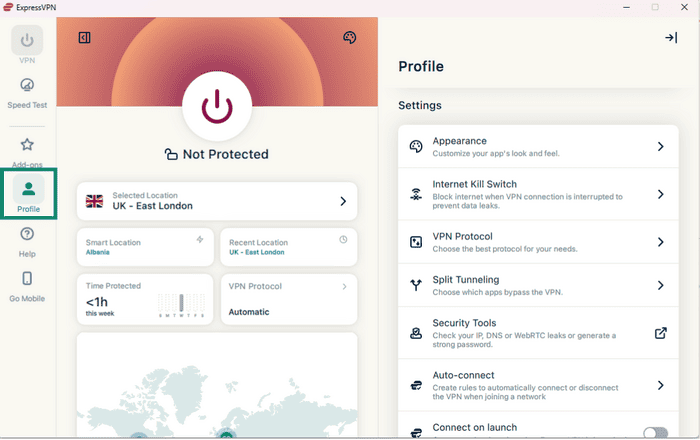
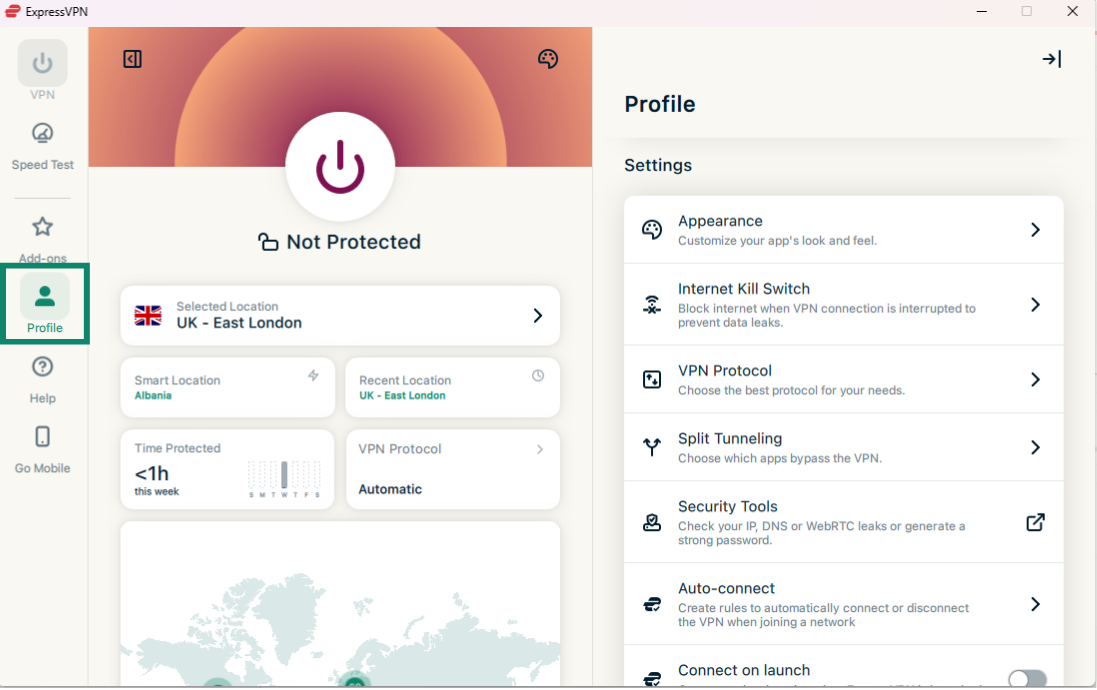
- W aplikacji ExpressVPN kliknij kartę Profile (Profil).
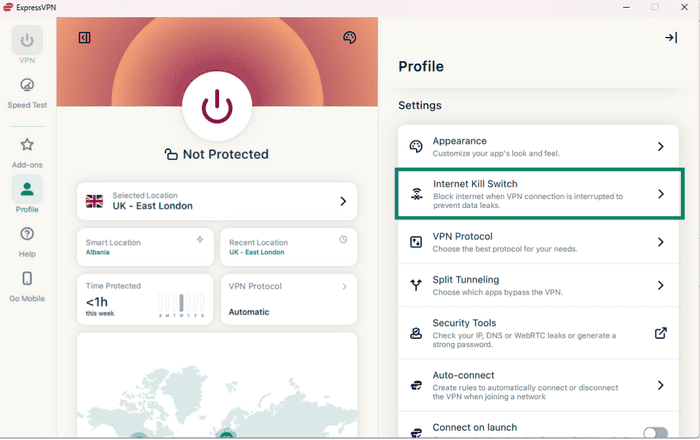
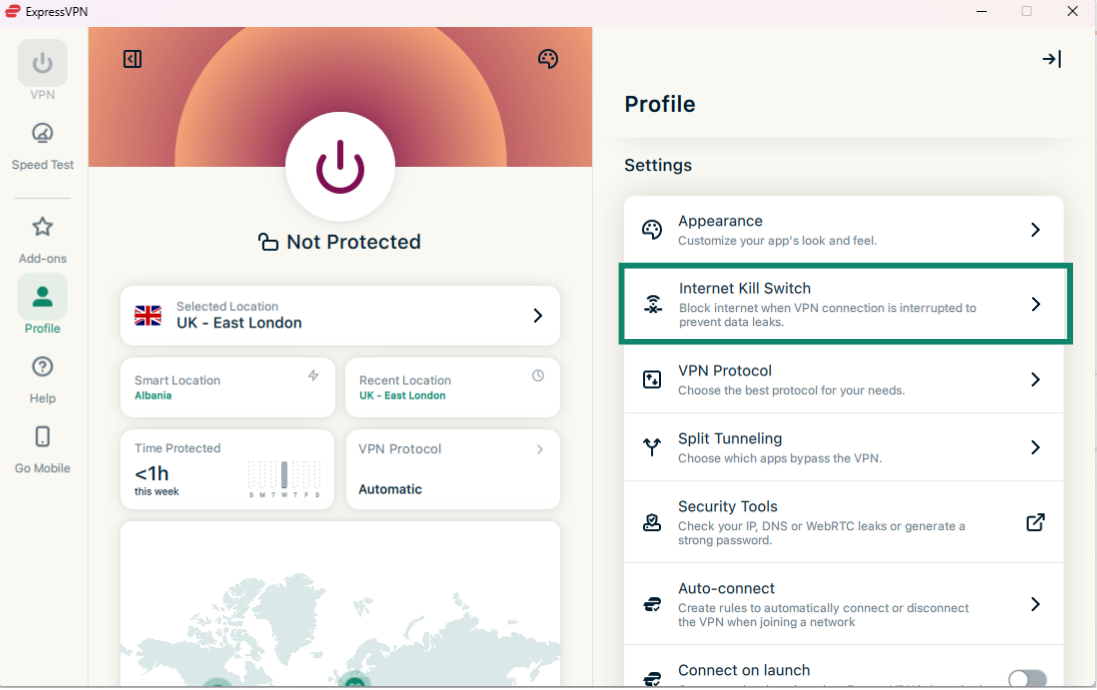
- W menu Settings (Ustawienia) kliknij Internet Kill Switch.
- W sekcji LAN kliknij Allow access to devices on local network (Zezwól na dostęp do urządzeń w sieci lokalnej), aby aktywować/dezaktywować opcję.
Potrzebujesz pomocy? Skontaktuj się z zespołem pomocy ExpressVPN, aby uzyskać natychmiastową pomoc.
Jak włączyć (lub wyłączyć) zaawansowany wyłącznik awaryjny
Aplikacje ExpressVPN dla systemów Mac i Linux oferują zaawansowany wyłącznik awaryjny o nazwie Advanced Internet Kill Switch. Po aktywacji wspomniane narzędzie zapobiega wyciekom danych nawet w przypadku braku połączenia z VPN. W takiej sytuacji cały ruch internetowy pozostaje zablokowany do momentu nawiązania połączenia z VPN.
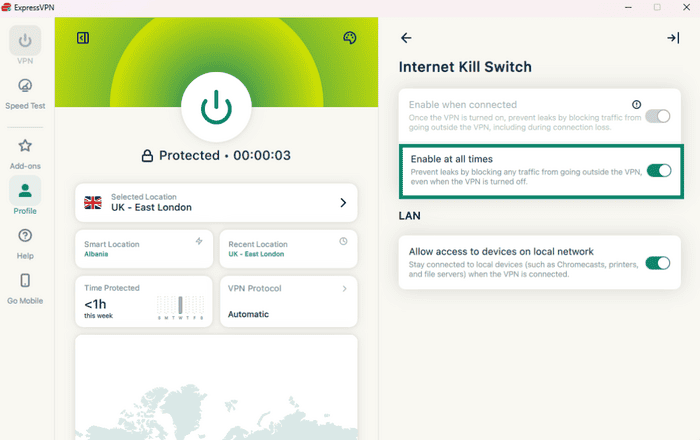
W aplikacjach funkcja zaawansowanego wyłącznika awaryjnego kryje się pod opcją Enable at all times (Aktywuj na stałe):
- Po włączeniu: cały ruch internetowy będzie zablokowany do momentu nawiązania połączenia z VPN. Zapewnia to dodatkową warstwę ochrony danych.
- Po wyłączeniu: wyłącznik awaryjny będzie działać tak jak zwykle, blokując ruch internetowy wyłącznie w przypadku nieoczekiwanego zerwania aktywnego połączenia z VPN.
Postępuj zgodnie ze wskazówkami dotyczącymi urządzenia, z którego korzystasz, by dostosować ustawienia zaawansowanego wyłącznika awaryjnego Internet Kill Switch:
Windows, Mac i Linux
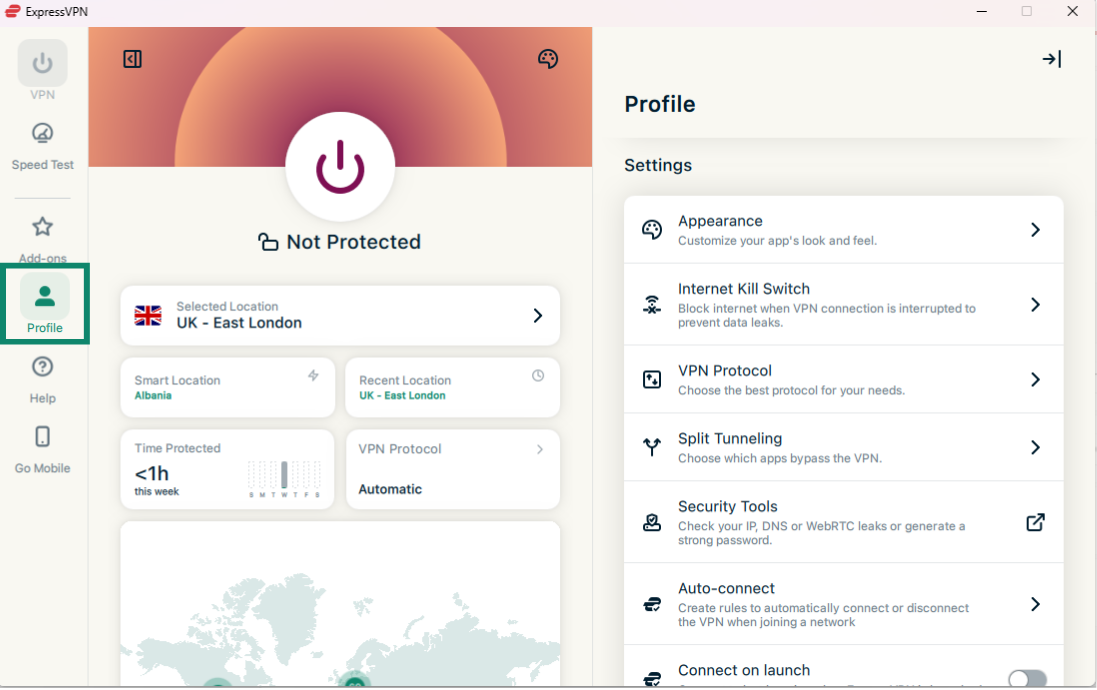
- W aplikacji ExpressVPN na Mac kliknij kartę Profile (Profil).
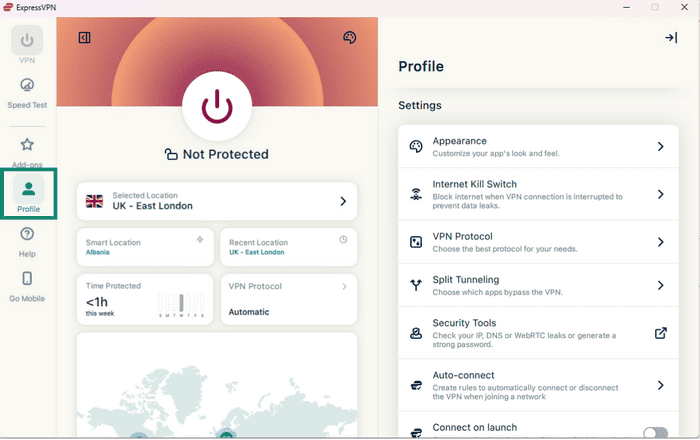
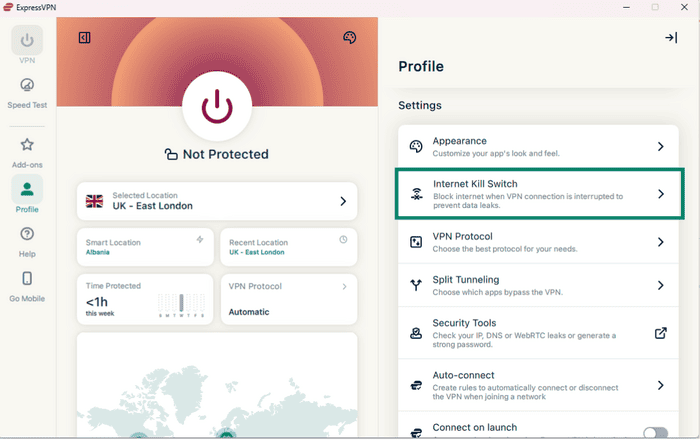
- W menu Settings (Ustawienia) kliknij Internet Kill Switch.
- Kliknij Enable at all times (Aktywuj na stałe), aby włączyć/wyłączyć opcję.
Potrzebujesz pomocy? Skontaktuj się z zespołem pomocy ExpressVPN, aby uzyskać natychmiastową pomoc.