



Uygulamamızı ve özellikleri kullanabilmek için lütfen önce ExpressVPN hesabına giriş yapın.
Bu rehber, OpenVPN protokolünü kullanarak Asus yönlendirici üzerinde ExpressVPN’i nasıl kuracağınızı gösterir.
Manuel olarak yapılandırılan bağlantılarda tüm ExpressVPN konumları kullanılamayabilir. Tüm VPN konumlarını kullanmak için uygulama kurulumunu kullanın.
Önemli: Bu rehber sadece aşağıdaki Asus yönlendiriciler üzerinde çalışır:
RT-N66U, RT-AC56U, RT-AC66U, RT-AC68Uv3, RT-AC87U, RT-AC5300, RT-AC3200, RT-AC3100, RT-AC1750, RT-AC88U, RT-AC66R, RT-AC55U ve Asus üzerinde Merlin.
Tercih ettiğiniz sunucu konumu için OpenVPN yapılandırma dosyasını (.ovpn) indirmeniz gerekecektir.
Bölüme atla…
1. VPN yapılandırma dosyalarını indirin
2. ASUS yönlendiricinizi yapılandırın
1. VPN yapılandırma dosyalarını indirin
ExpressVPN+ kurulum sayfasına gidin. İstenirse ExpressVPN e-posta adresinizi girin ve Send Code (Kod Gönder) butonuna tıklayın.
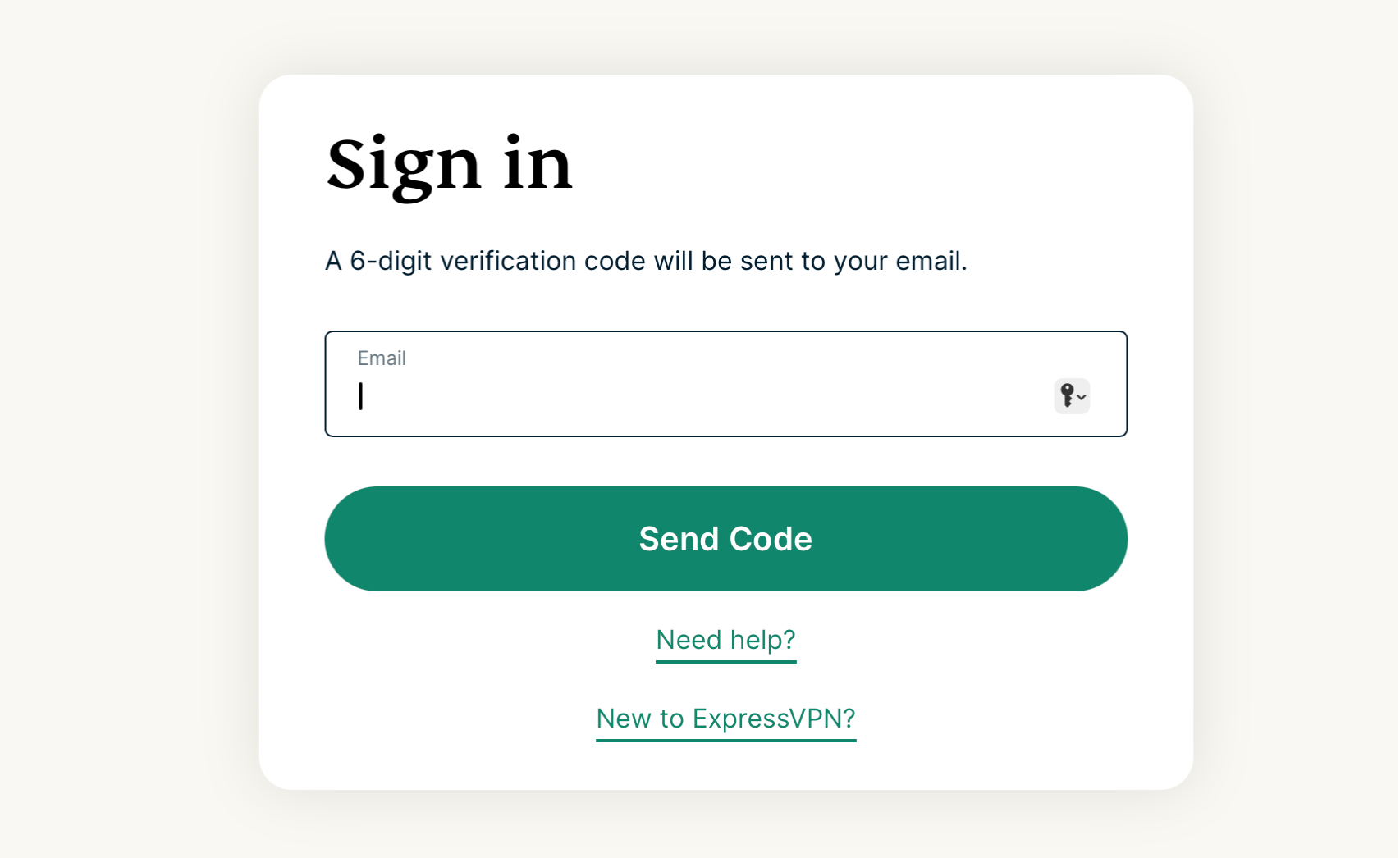 E-posta adresinize gönderilen doğrulama kodunu girin.
Soldaki Applications (Uygulamalar) menüsünden Advanced setup (Gelişmiş kurulum) > Manual Configuration (Manuel/Elle yapılandırma) kısmını seçin.
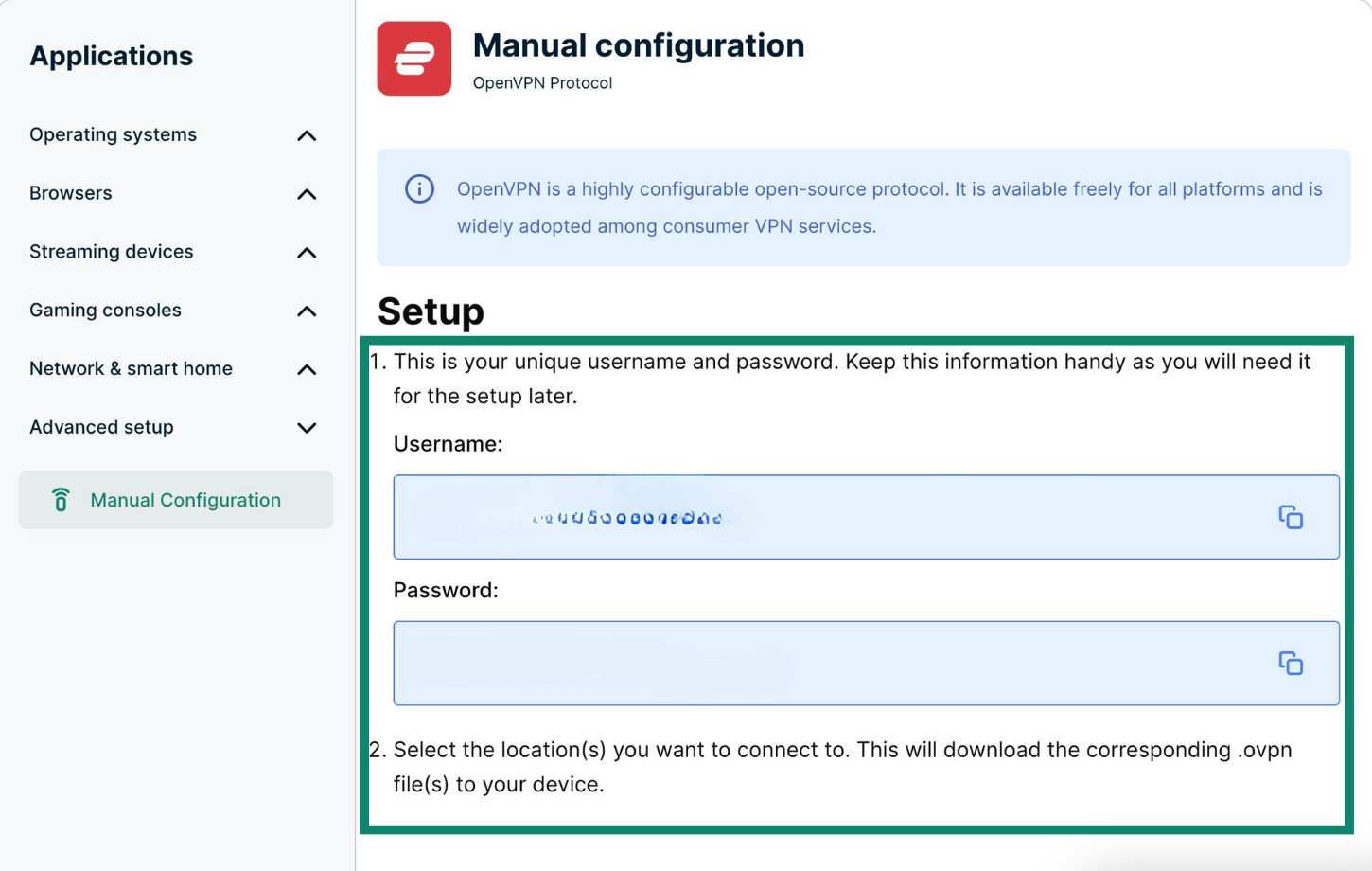
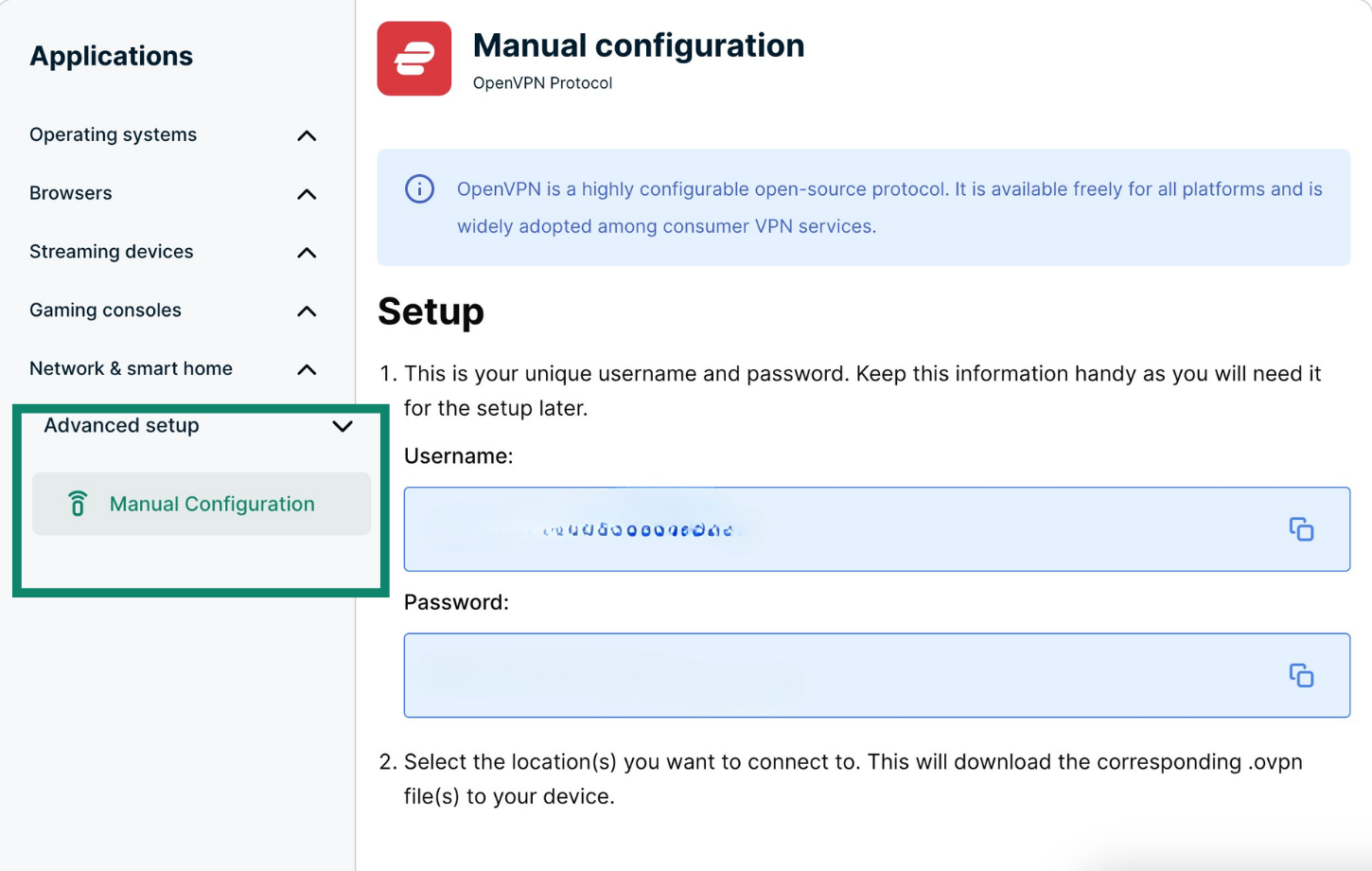 Kullanıcı adınız, şifreniz ve OpenVPN yapılandırma dosyalarından oluşan bir liste göreceksiniz.
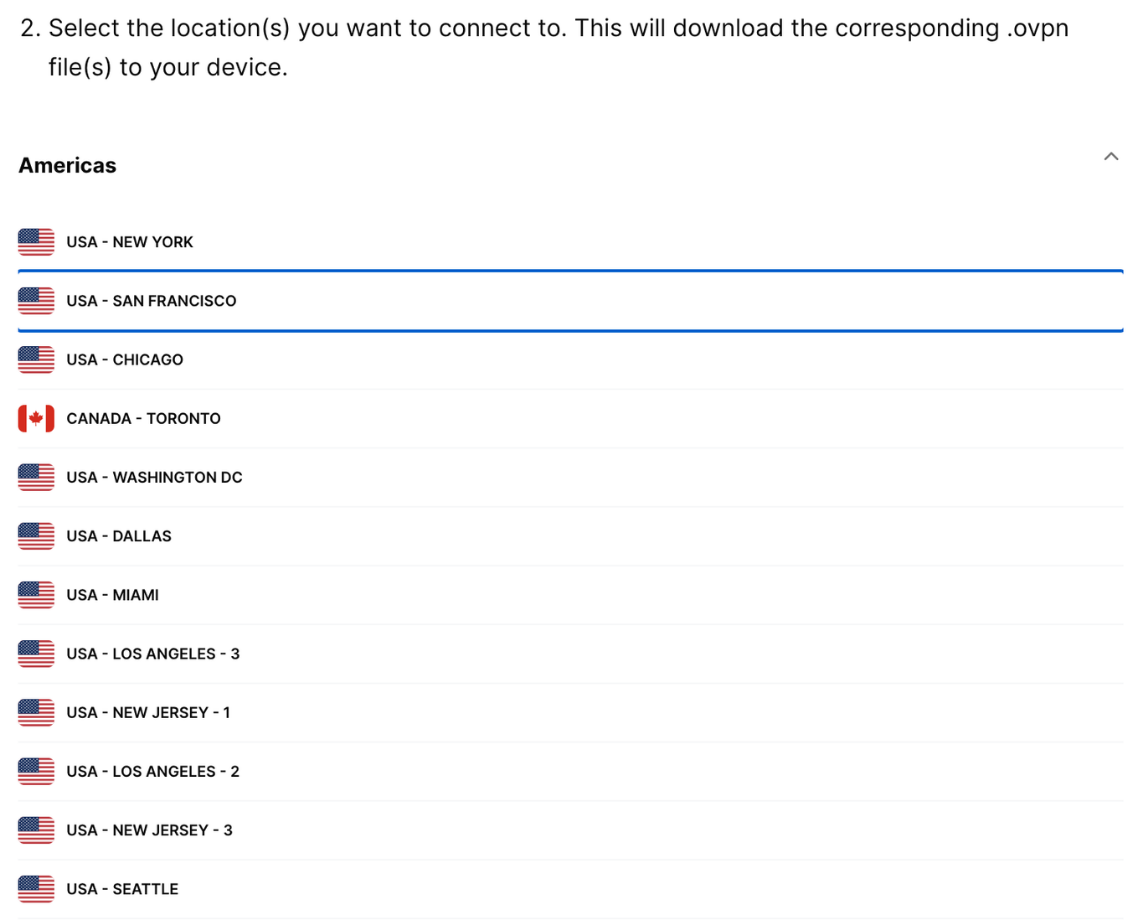
 .ovpn dosyalarını indirmek için istediğiniz konum veya konumlara tıklayın.
Bu tarayıcı penceresini açık tutun. Bu bilgilere kurulum için daha sonra ihtiyacınız olacak.
Yardıma mı ihtiyacınız var? Anında yardım için ExpressVPN Destek Ekibi ile iletişime geçin.
2. Asus yönlendiricinizi yapılandırın
Lütfen aşağıdan cihazınız için gerekli bölüme göz atın.
Yönlendiricinin yönetici paneline erişmek için tarayıcınızın adres çubuğuna router.asus.com girin.
Yönlendiricinizin yönetici paneli adresi daha önce değiştirilmişse ve hatırlamıyorsanız cihazınızın ayarlarından bulabilirsiniz.
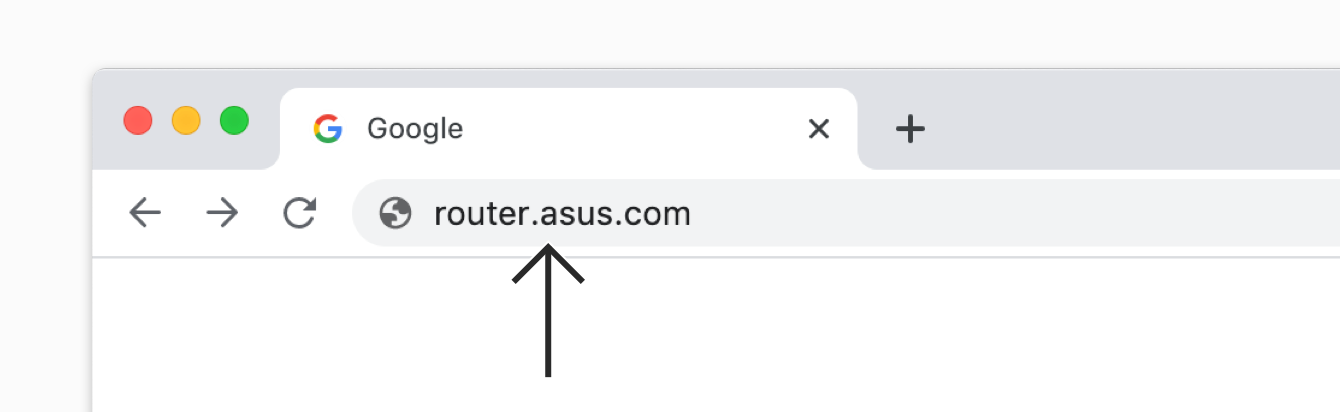
Yönlendiricinizin kullanıcı adı ve şifresi ile giriş yapın. Varsayılan olarak her ikisi de “admin“dir.

Sol menüden VPN‘i tıklayın.
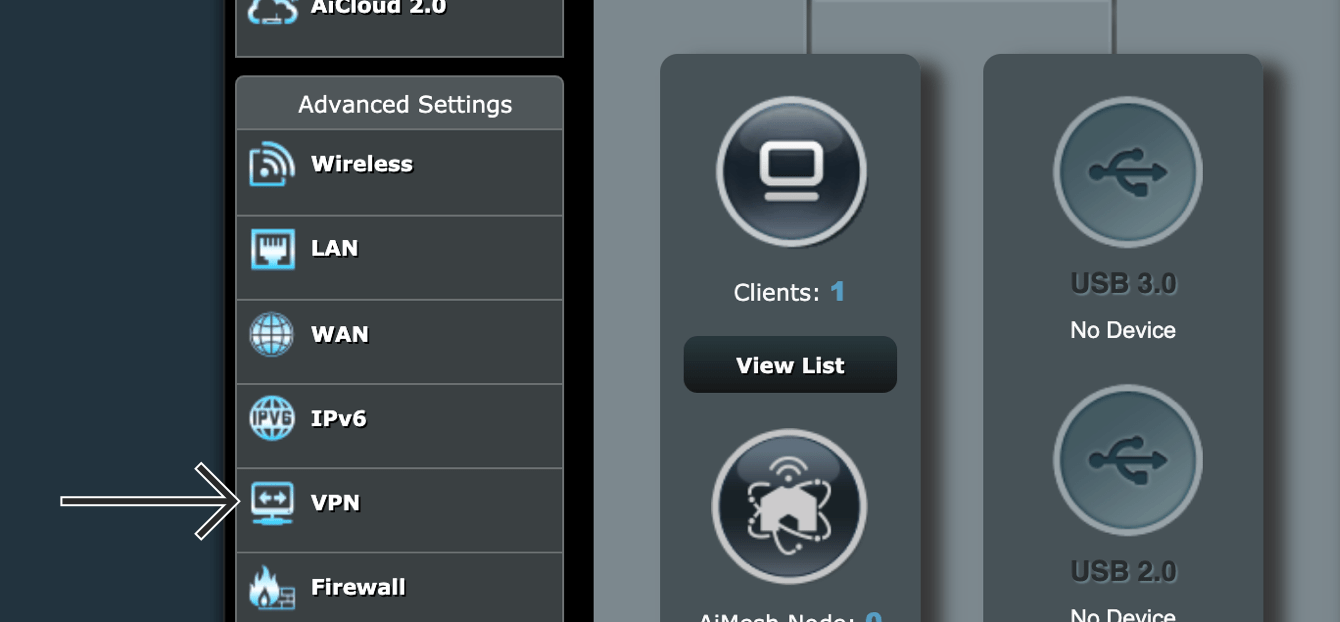
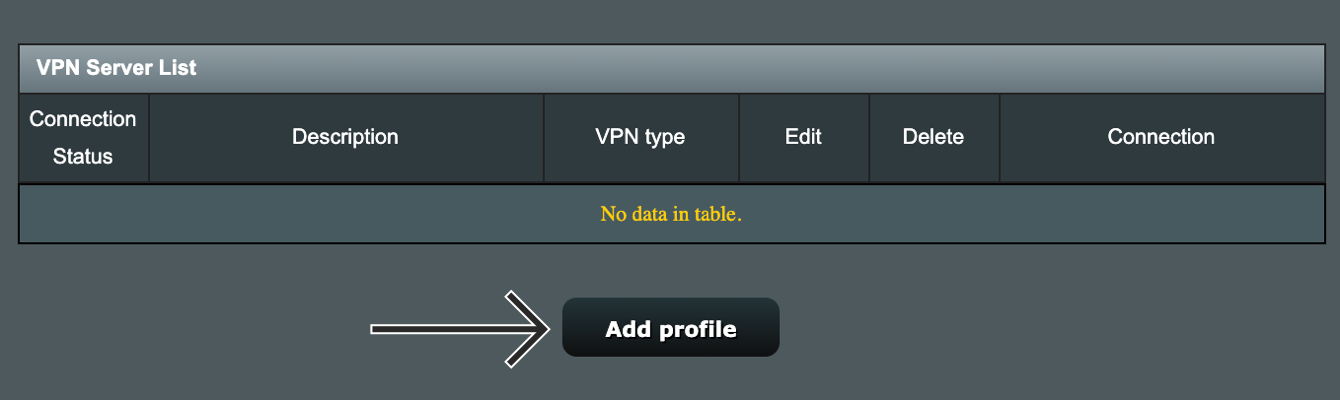
En üstte, VPN İstemcisi sekmesini tıklayın. Sonrasında, Profil ekle‘yi tıklayın.
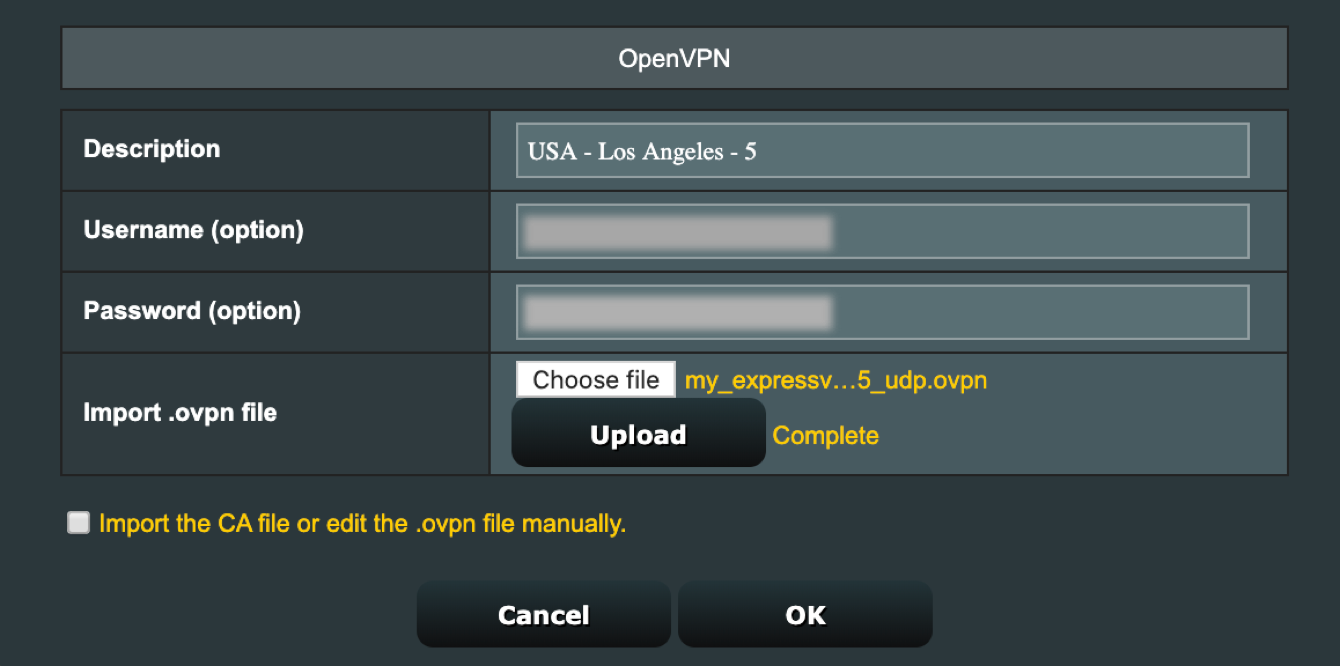
OpenVPN sekmesini seçin ve aşağıdaki bilgileri girin:
- Açıklama: VPN bağlantınızı tanımak için bir tanım olabilir.
- Kullanıcı adı: Yukarıda bulduğunuz ExpressVPN manuel yapılandırma kullanıcı adını girin.
- Password: Yukarıda bulduğunuz ExpressVPN manuel yapılandırma şifresini girin.
- .ovpn dosyasını aktarma: Yukarıda indirdiğiniz dosyayı yükleyin. Yükle‘yi tıklayın. Bir “Tamamlandı” mesajı göreceksiniz.
Tamam‘ı tıklayın.
VPN’i başlatmak için Etkinleştir‘i tıklayın.
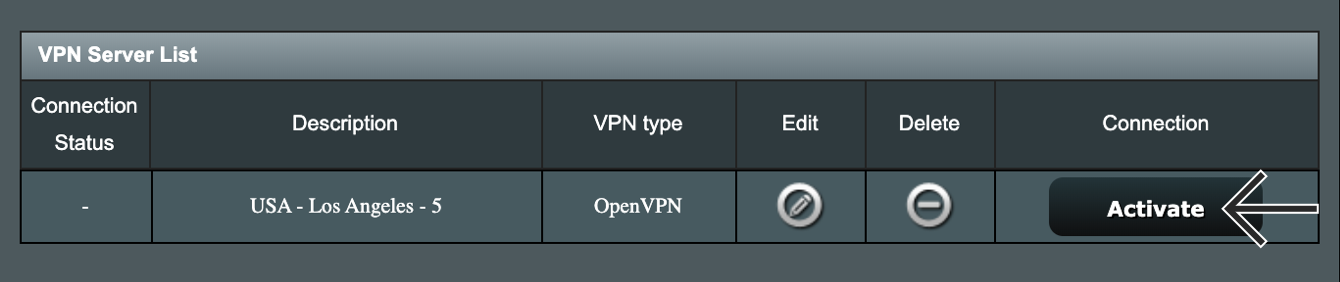
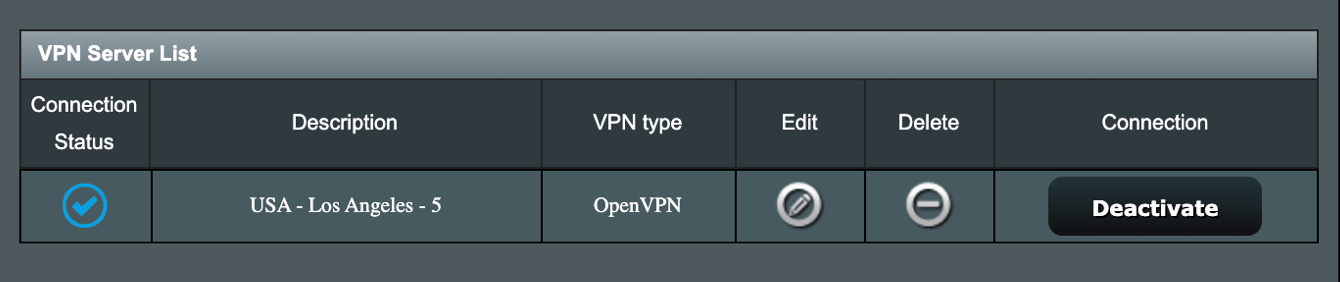
Bağlantı başarılı olduktan sonra, Bağlantı Durumu sekmesi altında  simgesini göreceksiniz.
VPN bağlantısının başarılı olduğunu doğrulamak için konumunuzu ve IP adresinizi kontrol edin.
Bağlanamıyorsanız yukarıdaki adımları tekrar deneyin veya işlemi farklı bir OpenVPN yapılandırması ile tekrarlayın.
VPN konumunu değiştirmek için, farklı bir OpenVPN dosyası yükleyin, OpenVPN yapılandırma kullanıcı adınızı ve şifrenizi girin, sayfanın en altındaki Uygula butonunu tıklayın ve hizmet durumunu AÇIK durumuna getirin.
The Asuswrt-Merlin aygıt yazılımı, Asus yönlendirici aygıt yazılımından farklıdır. ExpressVPN’i Asuswrt-Merlin üzerinde yapılandırmak için:
- Yönlendiricinin yönetici paneline erişmek için tarayıcınızın adres çubuğuna router.asus.com girin. Yönlendiricinizin yönetici paneli adresi daha önce değiştirilmişse ve hatırlamıyorsanız cihazınızın ayarlarından bulabilirsiniz.
- Kullanıcı adınız ve şifreniz ile giriş yapın. Varsayılan olarak her ikisi de “admin“dir.
- Sol menüde Gelişmiş Ayarlar altından VPN‘i seçin.
- En üstlerden OpenVPN İstemcileri seçeneğini seçin.
- “.ovpn dosyası yükle“nin yanındaki Gözat…‘ı tıklayın ve yukarıda indirdiğiniz .ovpn yapılandırma dosyasını yükleyin.
- Yükleme tamamlandıktan sonra, Temel Ayarlar‘ı bulun ve yukarıda bulduğunuz ExpressVPN manuel yapılandırma kullanıcı adını ve şifreyi girin.
- Gelişmiş Ayarlar için aşağı kaydırın. DNS Yapılandırmalarını Kabul Et seçeneğini şunlardan birine ayarlayın: Katı (ExpressVPN’i yönlendiricinize bağlı tüm cihazlarda kullanmayı planlıyorsanız) veya Özel (ExpressVPN’i sadece belirli cihazlarda kullanmayı planlıyorsanız).
- İnternet trafiğini tünel üzerinden yeniden yönlendir seçeneğini görürseniz Evet/VPN Yönlendiricisi‘ni seçin.
- Özel Yapılandırma altında, aşağıdaki metinleri girin ve Uygula‘yı tıklayın.
fast-io
 remote-random
 pull
 tls-client
 verify-x509-name Server name-prefix
 ns-cert-type server
 route-method exe
 route-delay 2
 tun-mtu 1500
 fragment 1300
 mssfix 1200
 keysize 256
 sndbuf 524288
 rcvbuf 524288
Yardıma mı ihtiyacınız var? Anında yardım için ExpressVPN Destek Ekibi ile iletişime geçin.