



Denne vejledning viser dig, hvordan du konfigurerer din dedikerede IP-adresse i ExpressVPN-appen til Windows. Hvis du stadig mangler at få en, kan du læse, hvordan du køber en dedikeret IP.
For at konfigurere en dedikeret IP i ExpressVPN-appen til Windows skal du bruge følgende:
- Et aktivt ExpressVPN-abonnement
- Et abonnement på dedikeret IP
- ExpressVPN-appen installeret på din Windows-computer (med Windows 10 eller nyere)
Når du har alt dette, skal du følge instruktionerne nedenfor for at konfigurere din dedikerede IP på Windows:
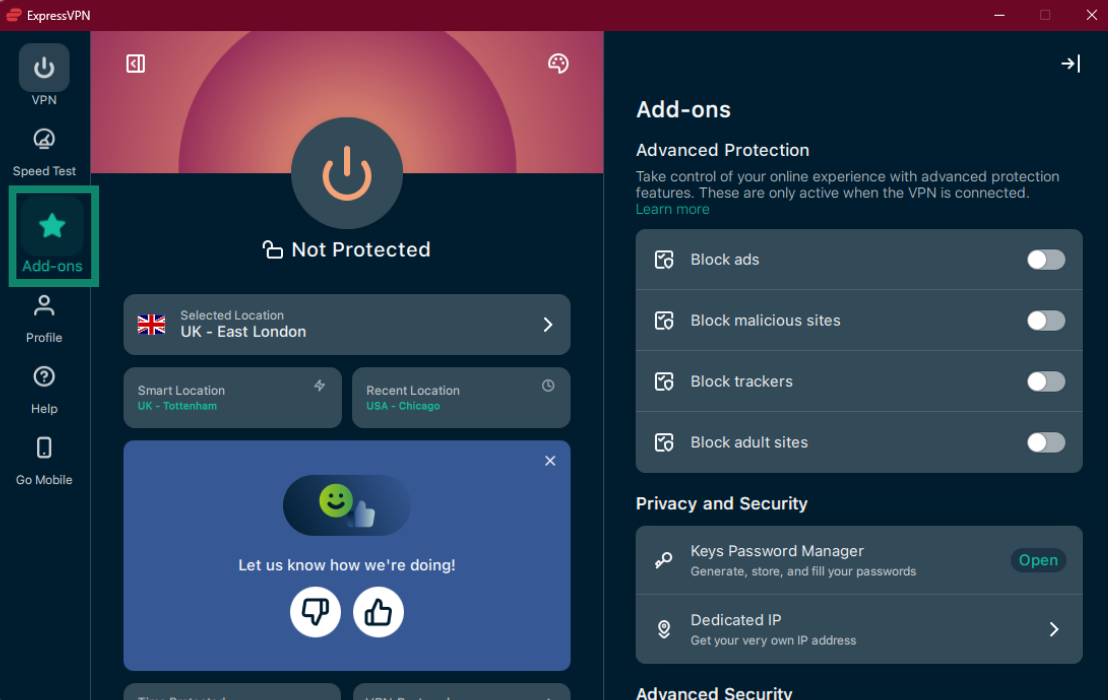
- Åbn ExpressVPN-appen til Windows, og klik på Tilføjelser.


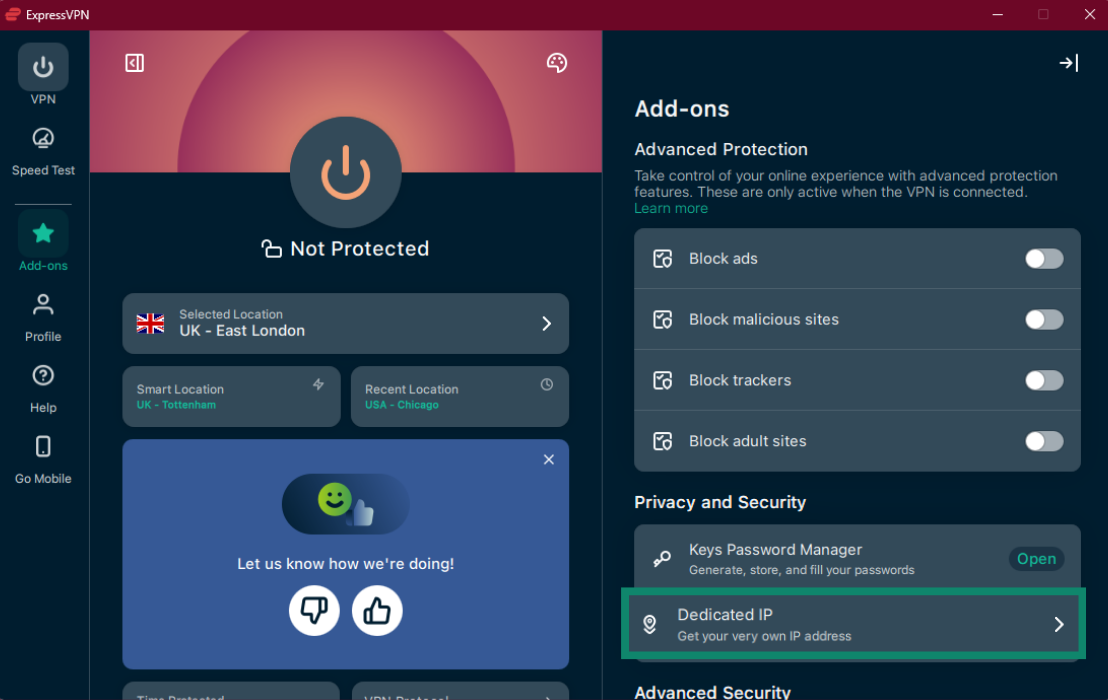
- Under Privatliv og sikkerhed skal du klikke på Dedikeret IP.

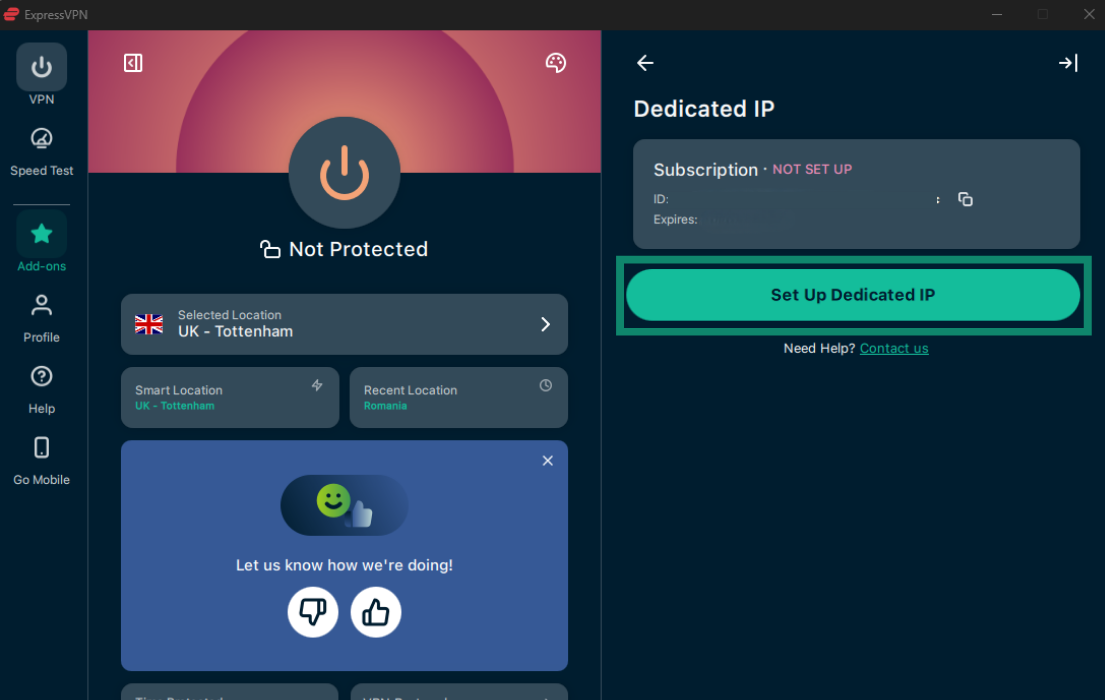
- Under Dedikeret IP skal du klikke på Konfigurer dedikeret IP.


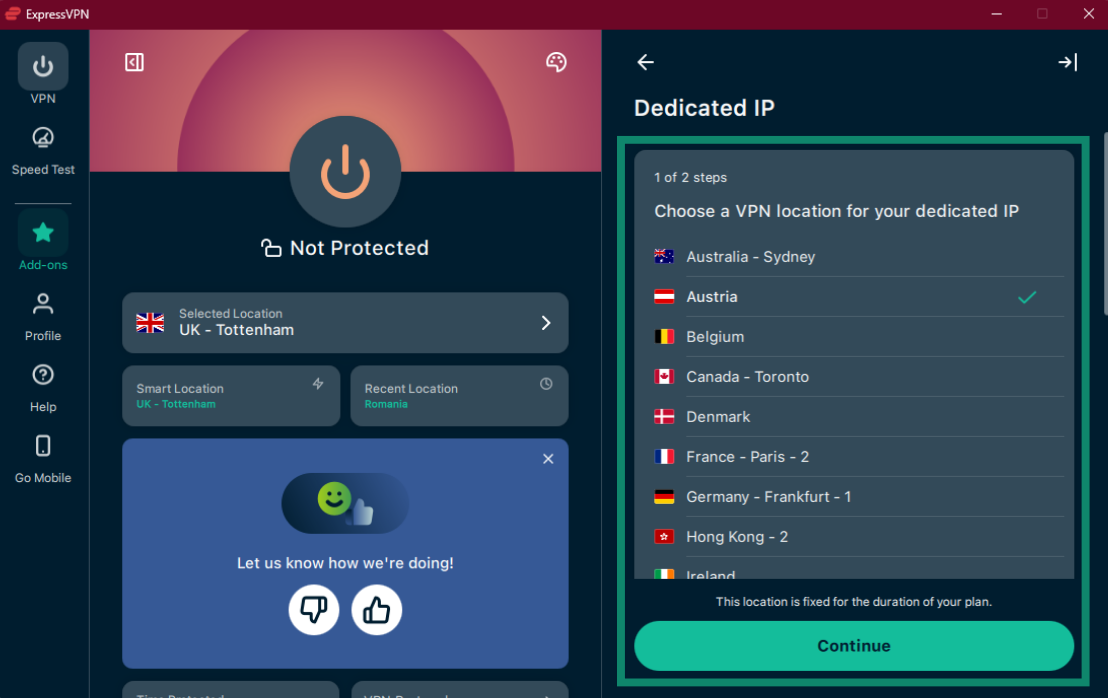
- Vælg en VPN-placering til din dedikerede IP, og klik derefter på Fortsæt.

 Bemærk: Den placering, du vælger, er fast i hele din tilføjelsesperiode. Du kan ikke ændre den efter opsætningen.
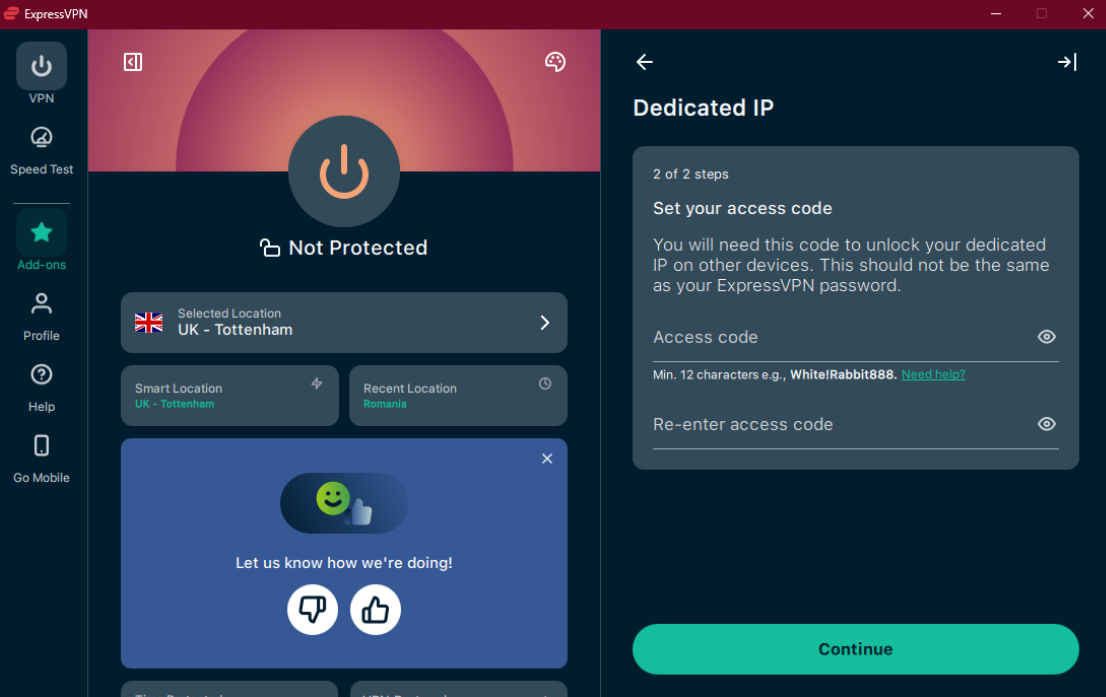
 - Angiv din adgangskode, indtast den igen for at bekræfte, og klik derefter på Fortsæt.
 Bemærk: Denne kode er den eneste måde, hvorpå du kan få adgang til din dedikerede IP på andre enheder, så vi anbefaler, at du angiver en stærk, unik kode og opbevarer den et sikkert sted. Den skal være på mindst 12 tegn. Hvis du mister din adgangskode, kan ExpressVPN ikke hente den – selv med din tilladelse – og du mister adgangen til din dedikerede IP.
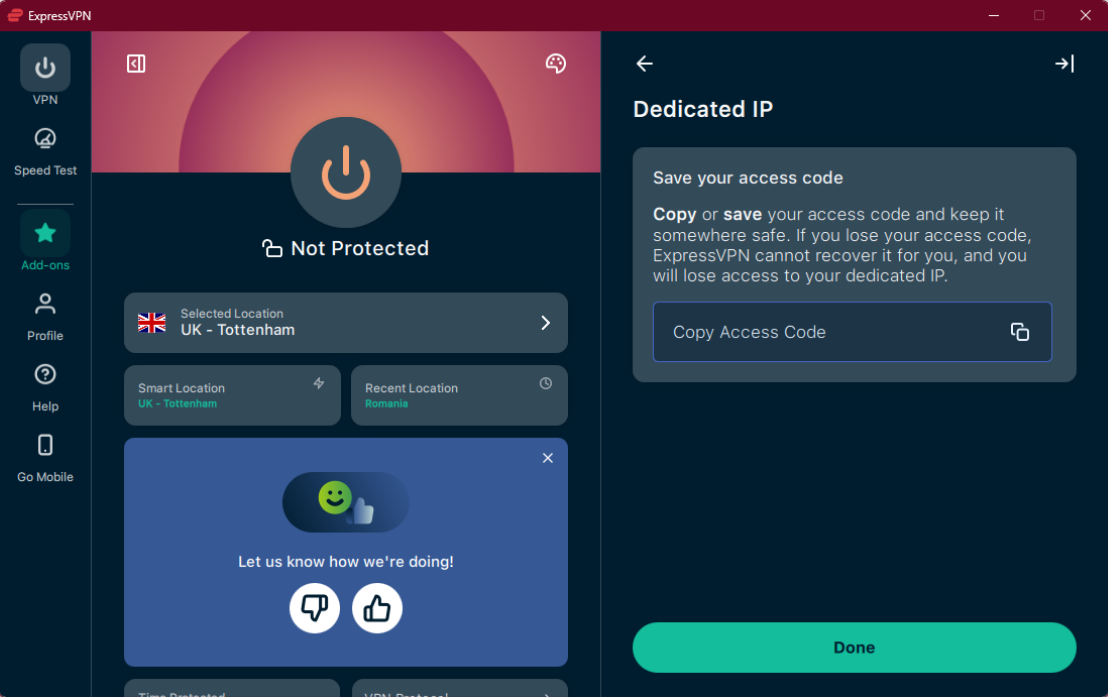
 - Klik på Kopiér adgangskode for at kopiere og gemme din kode, og tryk derefter på Udført.


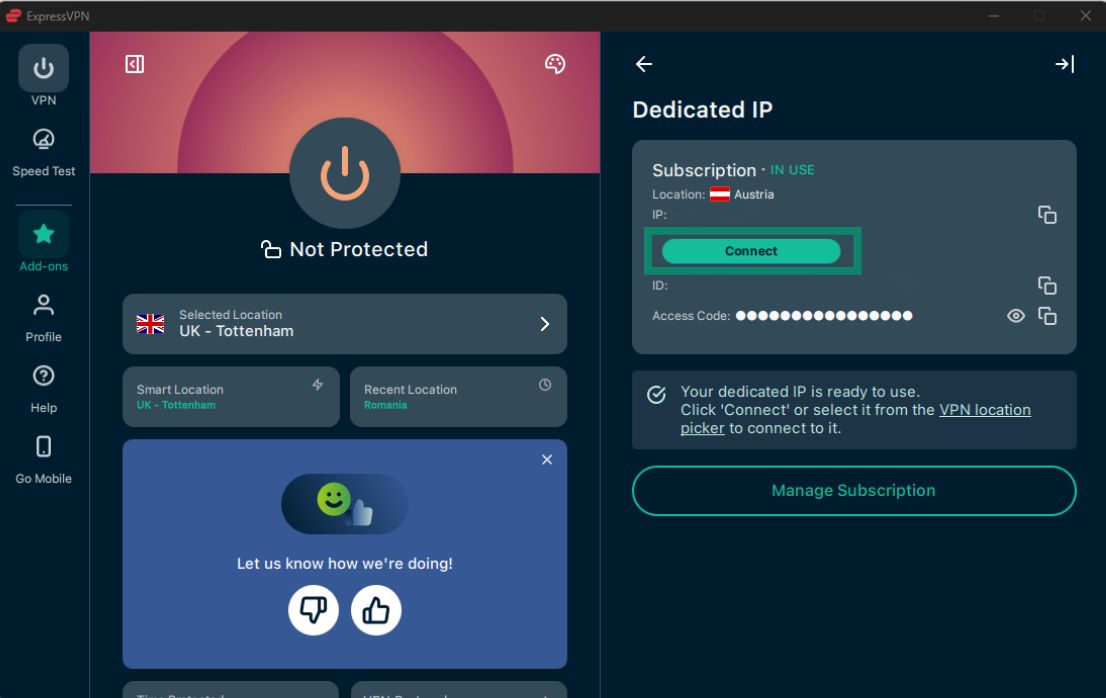
- Klik på Forbind for at begynde at bruge din dedikerede IP.

Har du brug for hjælp? Kontakt ExpressVPN’s supportteam for øjeblikkelig hjælp.
Vil du have mere at vide om ExpressVPN’s dedikerede IP-tilføjelse? Se vores ofte stillede spørgsmål.